

لفترة طويلة، كان الذكاء الاصطناعي “أعرج” عندما يتعلق الأمر بالجداول الممتدة.
كنت تضطر لنسخ البيانات من الإكسل، ولصقها في المتصفح، ثم العودة لتعديل الكود يدوياً.
كانت عملية مرهقة، تقتل الإنتاجية، وتؤدي لأخطاء كارثية في البيانات.
ولكن في عام 2026، تغير كل شيء.
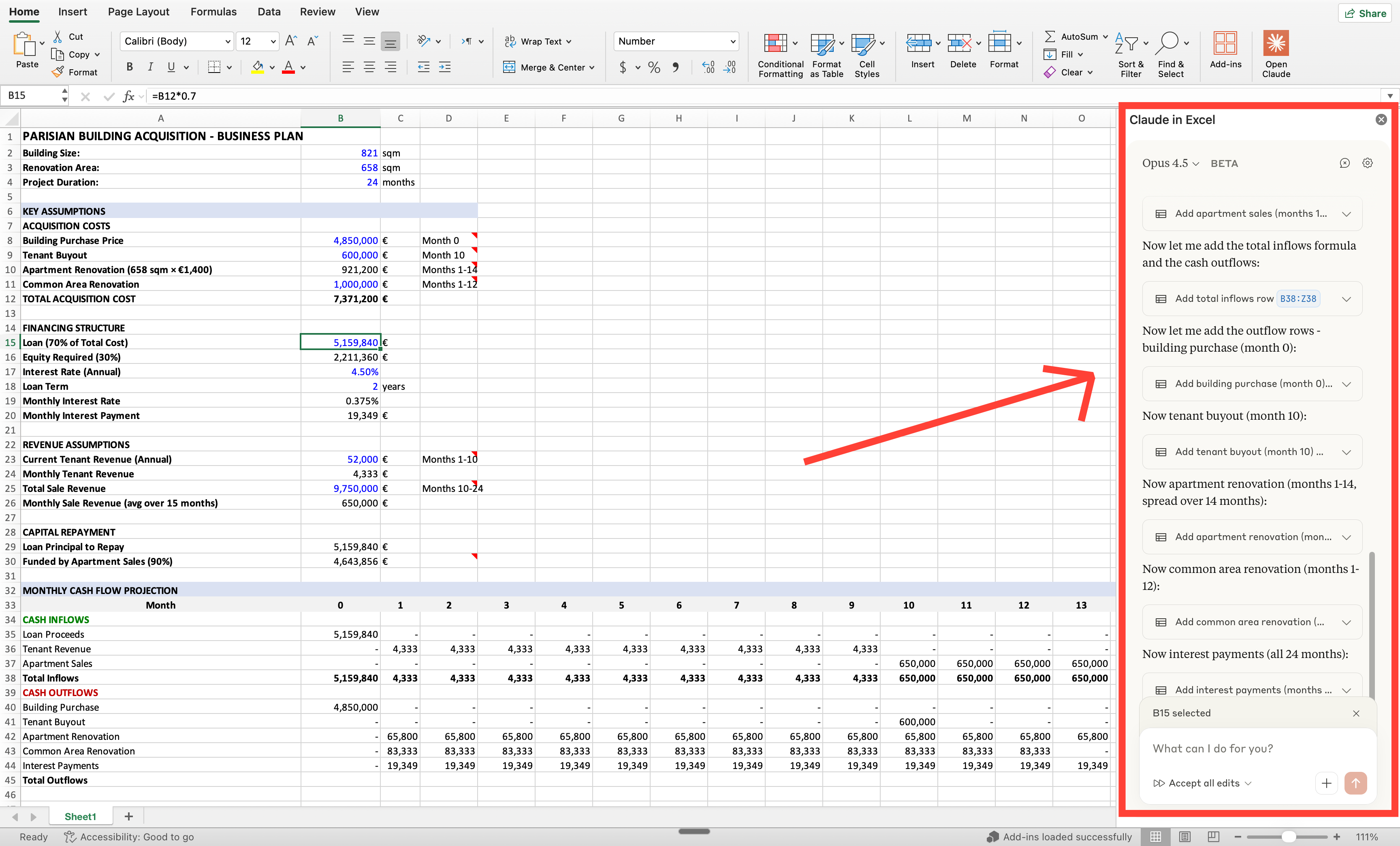
لقد اقتحم Claude حصن ميكروسوفت إكسل من الداخل، وأصبح يعيش داخل الخلايا، يقرأ، يحلل، ويكتب المعادلات نيابة عنك.
إذا كنت لا تزال تقضي ساعات في ضبط الجداول أو البحث عن أخطاء في الصيغ (Formulas)، فأنت تضيع حياتك في عمل يمكن لـ Claude إنجازه في ثوانٍ.
هذا المقال هو دليلك “العملي” والمفصل لتثبيت أقوى إضافة ذكاء اصطناعي في تاريخ الإكسل، وتفعيل مهارات تحليل البيانات التي ستجعلك تبدو كخبير مالي خارق أمام رؤسائك وزملائك.
هذا هو المقال السابع والعشرون، وهو الحلقة التي ستربط بين “عقل كلود” وبين “بياناتك الحية”.
استعد، لأن الإكسل بعد اليوم لن يكون مجرد أرقام، بل سيكون محادثة ذكية لا تنتهي.

١. لماذا فشل الذكاء الاصطناعي في الإكسل سابقاً؟ (وكيف حلها كلود)
في السابق، كان الذكاء الاصطناعي يتعامل مع الإكسل كأنه “نص” عادي.
لم يكن يدرك العلاقات بين الخلايا، أو التنسيقات الشرطية، أو الروابط بين الجداول المختلفة.
كانت الأدوات الأخرى مجرد “مستشارين” خارجيين.
الإضافة الجديدة من Anthropic، والتي نطلق عليها Claude for Excel، تعمل بشكل مختلف تماماً.
هي لا تقرأ النص فقط، بل تقرأ “البنية المنطقية” للجدول.
هي تدرك أن الخلية (A1) هي عنوان، وأن العمود (C) يحتوي على تواريخ.
هذا “الوعي السياقي” هو ما جعلها تتفوق على أداة Copilot الخاصة بميكروسوفت نفسها في اختبارات الدقة والسرعة.
٢. دليل التثبيت الخطوة بخطوة (بدون تعقيدات تقنية)
أولاً، يجب أن يكون برنامج Microsoft Excel مثبتاً على جهازك.
(نصيحة سريعة: يمكنك تحميله مجاناً للماك عبر رابط ميكروسوفت الرسمي).
بمجرد تثبيته وامتلاك حساب ميكروسوفت مجاني، اتبع خطوات تثبيت كلود:
اذهب إلى قائمة Microsoft Marketplace (متجر التطبيقات).
اضغط على “Get it now” لتثبيت إضافة Claude add-in.
افتح برنامج Excel، ثم اذهب إلى:
في الماك: Tools ← Add-ins.
في ويندوز: Home ← Add-ins.
قم بتسجيل الدخول باستخدام حسابك في Claude. (نعم، تحتاج للاشتراك المدفوع بـ 17 دولاراً شهرياً، وصدقني، الأمر يستحق كل سنت).
بمجرد التثبيت، يمكنك استدعاء كلود في أي وقت عبر اختصار لوحة المفاتيح:
ماك:
Control + Option + Cويندوز:
Control + Alt + C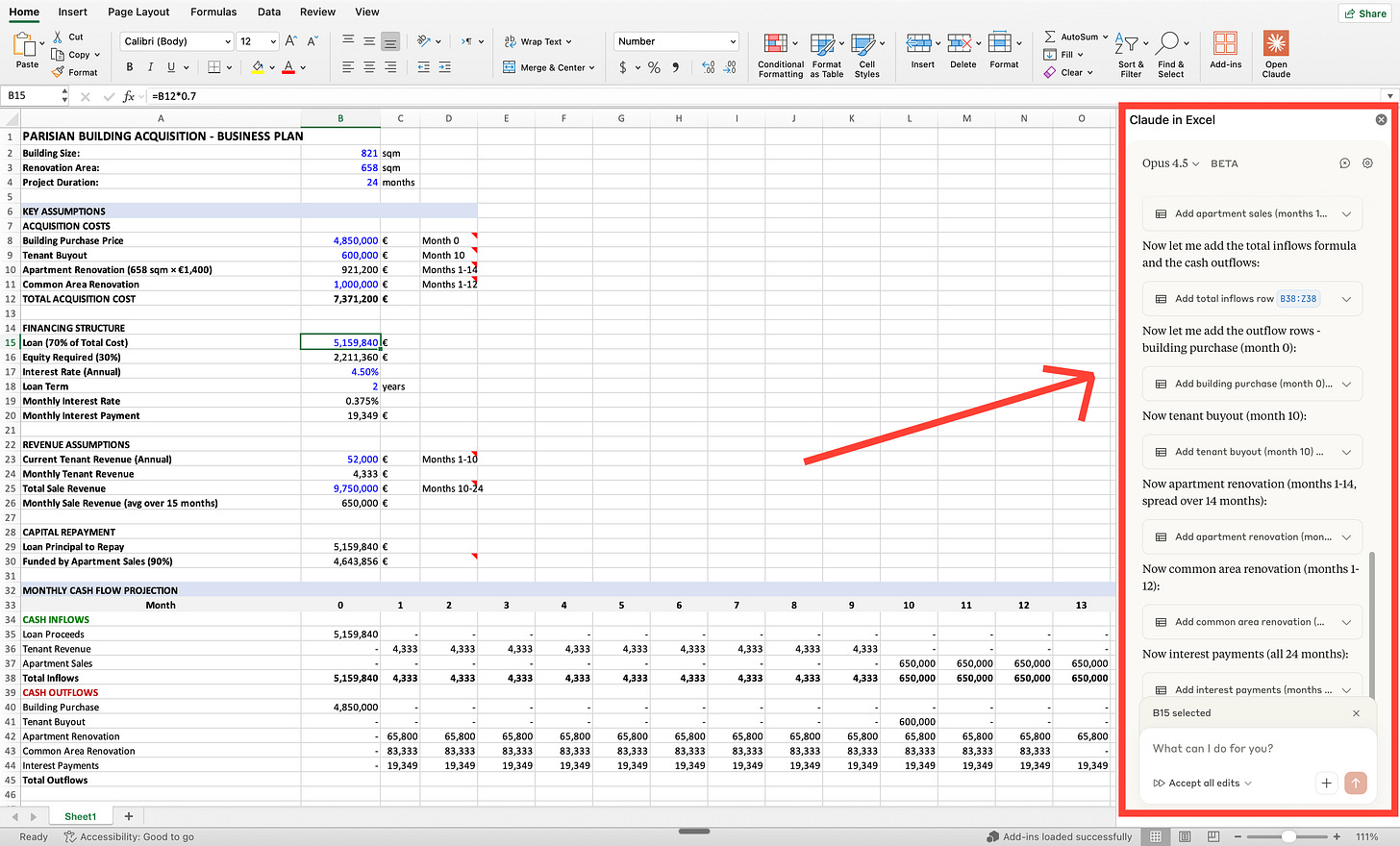
٣. استراتيجية “التحدث مع الخلايا”: كيف تستخدم الأوامر؟
الآن وقد أصبح كلود داخل نظامك، يجب أن تتعلم كيف “تتحدث” معه.
الإضافة توفر لك دالة جديدة تماماً تسمى =CLAUDE().
تخيل القوة:
بدلاً من كتابة معادلة معقدة للبحث، يمكنك ببساطة كتابة:
=CLAUDE("حلل هذه البيانات واستخرج أعلى 5 مبيعات في منطقة الشرق الأوسط", A1:D500)
كلود سيقوم بمسح النطاق المحدد (A1:D500)، وفهم الأرقام، وإعطائك النتيجة فوراً داخل الخلية.
أنت لم تعد تكتب كوداً، أنت تكتب “نوايا” (Intentions).
٤. الميزات القاتلة لـ Claude Excel (ماذا يمكنك أن تفعل فعلياً؟)
خمس قدرات مذهلة تجعل هذه الإضافة ضرورية لكل موظف:
أ. شرح المعادلات المعقدة (The Decoder)
هل ورثت ملف إكسل من زميل سابق يحتوي على معادلات بطول كيلومتر؟
بدلاً من الصداع، ظلل الخلية واطلب من كلود في النافذة الجانبية:
“اشرح لي ماذا تفعل هذه المعادلة باللغة العربية البسيطة”.
سيقوم بتفكيكها لك وشرح منطقها خطوة بخطوة.
ب. استخراج البيانات من النصوص (Data Extraction)
إذا كان لديك عمود يحتوي على نصوص غير منظمة (مثل آراء العملاء أو وصف المنتجات)، اطلب من كلود:
“استخرج المشاعر (Sentiments) من هذه النصوص وصنفها إلى (إيجابي/سلبي/محايد)”.
سيفعل ذلك لآلاف الصفوف في ثوانٍ.
ج. تنظيف البيانات (Data Cleaning)
العدو الأول لمستخدمي الإكسل هو البيانات “القذرة” (الأسماء المكتوبة بشكل خاطئ، المسافات الزائدة، التنسيقات غير الموحدة). استخدم أمر:
=CLAUDE("قم بتوحيد تنسيق الأسماء وجعل الحرف الأول كبيراً وإزالة المسافات"، A2) وسحب المعادلة للأسفل لتنظيف الجدول بالكامل.
