

الأشخاص الذين أتحدث معهم كل يوم قاموا بالتبديل بهدوء.
المبدعون الذين أتابعهم، الفرق التي أقدم لها الاستشارات، المؤسسون الذين يراسلونني في رسائلي الخاصة.. واحداً تلو الآخر، توقفوا عن فتح ChatGPT.
وانتقلوا جميعاً إلى نفس المكان:
Claude.
آلاف المنشورات ومئات الملايين من المشاهدات.
لذا يسألنا الناس غالباً:
“لقد رأيت نشرتك الإخبارية عن [أداة ما]، ولكن هل تستخدمها حقاً؟”.
وقاعدتي واضحة: إذا كتبتُ عنها، فأنا أستخدمها فعلاً.
والآن، في فبراير 2026، يُعد Claude هو الأداة الوحيدة الأكثر أهمية لأي شخص يقوم بعمل معرفي (Knowledge Work).
ليس لأنه مثالي (فهو ليس كذلك، وسأشارككم لاحقاً أين تكمن نقاط قصوره)، ولكن لأن ما يفعله “بإتقان”، لا تقترب منه أي أداة أخرى حالياً.
هذا هو الدليل الذي تمنيت لو أعطاني إياه شخص ما قبل أن أضيع شهوراً على الذكاء الاصطناعي الخطأ. كل ميزة. كل خطوة تثبيت. كل “أمر” (Prompt) أول.
احفظ هذا الدليل واقضِ 30 دقيقة في عطلة نهاية الأسبوع هذه لإتقان “كلود”.
وأرسله لأي شخص يسألك: “أسمع الكثير عن كلود، لكني لم أجربه أبداً”.

كلود ليس أداة واحدة.. إنه “ستة” في كيان واحد
أنت تعتقد أن كلود هو “مثل ChatGPT ولكن من إنتاج Anthropic”. مجرد “شات بوت”. صندوق نصي تكتب فيه فيرد عليك.
كان هذا الكلام صحيحاً في عام 2024. أما في فبراير 2026، فكلود هو عبارة عن ستة أشياء متكاملة:
Claude Cowork: تطبيق سطح المكتب الذي يعمل فعلياً على ملفاتك الحقيقية.
The Model: المحرك الذي يقود كل شيء (ومعظمكم يستخدم الإصدار الخطأ من كلود).
Claude in Excel: ذكاء اصطناعي يعيش داخل جداول بياناتك.
Plugins: حزم مهارات جاهزة تحول كلود إلى متخصص في وظيفتك بالضبط.
Artifacts: مخرجات تفاعلية يمكنك استخدامها والعمل عليها، لا قراءتها فقط.
Projects: مجلدات سياقية ثابتة تتذكر كل شيء للأبد.
لقد قمت بترتيب هذه الميزات من الأكثر أهمية إلى الأقل أهمية بالنسبة لك كمحترف.

١. ميزة Claude Cowork
ما هي (في ١٠ كلمات):
تشبه ChatGPT، لكنها أفضل بمراحل في الأداء.
لماذا تهمك؟
تطبيق Claude Cowork يعيش داخل جهاز الكمبيوتر الخاص بك. هو يقرأ ملفاتك، ينشئ المستندات، يبني جداول البيانات، ويكتب أكواداً برمجية لن تراها أبداً لكي يجيبك بدقة. والأهم من ذلك: هو يسألك “أنت” أسئلة توضيحية عندما يحتاج إلى وضوح (بدلاً من أن يخمن ويخطئ).
ميزة Cowork هي النسخة المخصصة “لموظفي المعرفة” من أداة Claude Code. نعم، Claude Code ليس في قائمتي لأن جمهوري (وأنا منهم) لا يبرمجون، لكن Cowork يقدم نفس الكفاءة العالية.
كيفية تثبيت Cowork:
تحتاج إلى حساب Pro (بقيمة ٢٠ دولاراً شهرياً، أو ١٧ دولاراً إذا دفعت سنوياً).
افتح التطبيق، واضغط على تبويب Cowork في الأعلى.
اختر مجلداً من جهاز الكمبيوتر الخاص بك؛ هكذا يقرأ كلود ملفاتك.
نصيحة محترف: أنشئ ملفات Markdown (بصيغة .md) عن نفسك - أو عن أي شيء تريده.
أول “أمر” (Prompt) لك:
“أريد أن [مهمتك هنا] لكي [شكل النجاح الذي تطمح له].
أولاً، اقرأ الملفات المرفوعة بالكامل قبل الرد.
لا تبدأ في التنفيذ بعد. بدلاً من ذلك، اطرح عليّ أسئلة توضيحية (استخدم AskUserQuestion) حتى نتمكن من تحسين النهج معاً خطوة بخطوة.
ابدأ العمل فقط بمجرد أن نتوافق.”
السر هنا هو إجبار Cowork على طرح الأسئلة عليك. سيبدأ في إنشاء نموذج (Form) يطالبك ببيانات للحصول على إجابات أفضل من كلود. أنا مهووس بهذه الميزة؛ لم أعد بحاجة لأن أكون واضحاً في طلبي، كلود يجبرني على أن أكون واضحاً. وإذا شعرت أننا لا نسير في الاتجاه الصحيح، أقول ذلك، وسيقوم Cowork بإنشاء نموذج جديد للبناء على الأخطاء وتصحيح المسار. ومع نافذة سياق تتجاوز 1,000,000 توكن (قدرته على التحليل مع كميات ضخمة من النصوص في محادثتك)، لم أشعر أبداً أن Cowork يهلوِس.
التحول في العقلية (إذا كنت قادماً من ChatGPT):
لقد دربك ChatGPT على كتابة أوامر (Prompts) أفضل، أطول، وأذكى. ربما لديك مجلد مليء بالأوامر المحفوظة التي لم تفتحها منذ أسابيع. انسَ كل ذلك.
مع Claude Cowork، اللعبة هي “الملفات النصية”.
خذ كل ما تعرفه (أسلوب كتابتك، قواعد علامتك التجارية، أفضل أمثلتك، عملك السابق) وضعه في ملفات بصيغة .md أو .txt. ضعها في مجلد، ووجّه كلود إلى هذا المجلد.
كلود يقرأ ملفاتك قبل الرد. كلما أعطيته سياقاً أكبر في شكل ملفات، احتجت إلى كتابة أوامر أقل. المخرجات ستتحول من “ذكاء اصطناعي عام” إلى “هذا العمل يبدو حقاً كأنه من إنتاجي”.
نصيحة محترف: لا ترفع مئات النصوص بشكل عشوائي. كن واعيًا بكمية وجودة ما ترفعه. قد يستغرق الأمر وقتاً في البداية (كتابة هذه الملفات النصية)، لكن الفائدة تتضاعف مع الوقت لأنك ستتوقف عن كتابة الأوامر الطويلة.
اكتب أفضل ملفات md (مثل ملخصات لعمل فريقك).
ابدأ جميع أوامرك لكلود بـ: “اقرأ هذا ثم اسألني أسئلة للقيام بـ [المهمة]”. لقد توقفت ببساطة عن استخدام الأوامر بأي طريقة أخرى.
٢. استخدم نسخة كلود “الصحيحة”
Opus + التفكير الممتد (Extended Thinking).
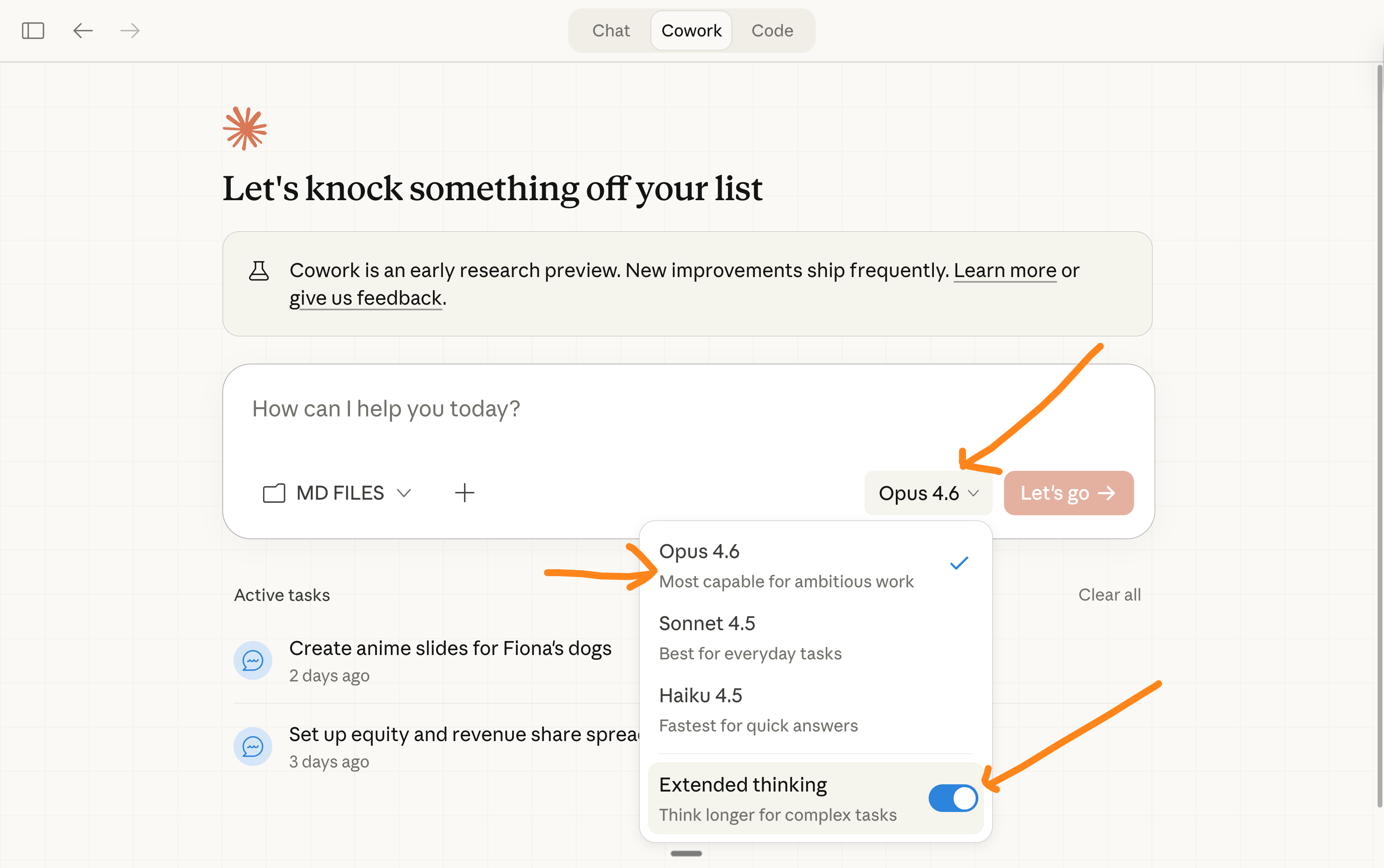
في الوقت الحالي، النموذج الذي تريده هو Opus 4.6. لقد صدر هذا النموذج في 5 فبراير 2026، وهو أذكى نموذج متاح حالياً على الإطلاق. نقطة انتهى. سواء كان الأمر يتعلق بالكتابة، التفكير، التحليل، التخطيط، أو أي شيء يتطلب منطقاً واستنتاجاً.
كيفية ضبط الإعدادات:
افتح أي محادثة في كلود (على الموقع
claude.aiأو من خلال تطبيق Cowork).اضغط على قائمة اختيار النموذج المنسدلة في أسفل الدردشة.
اختر Opus 4.6 + Extended Thinking.
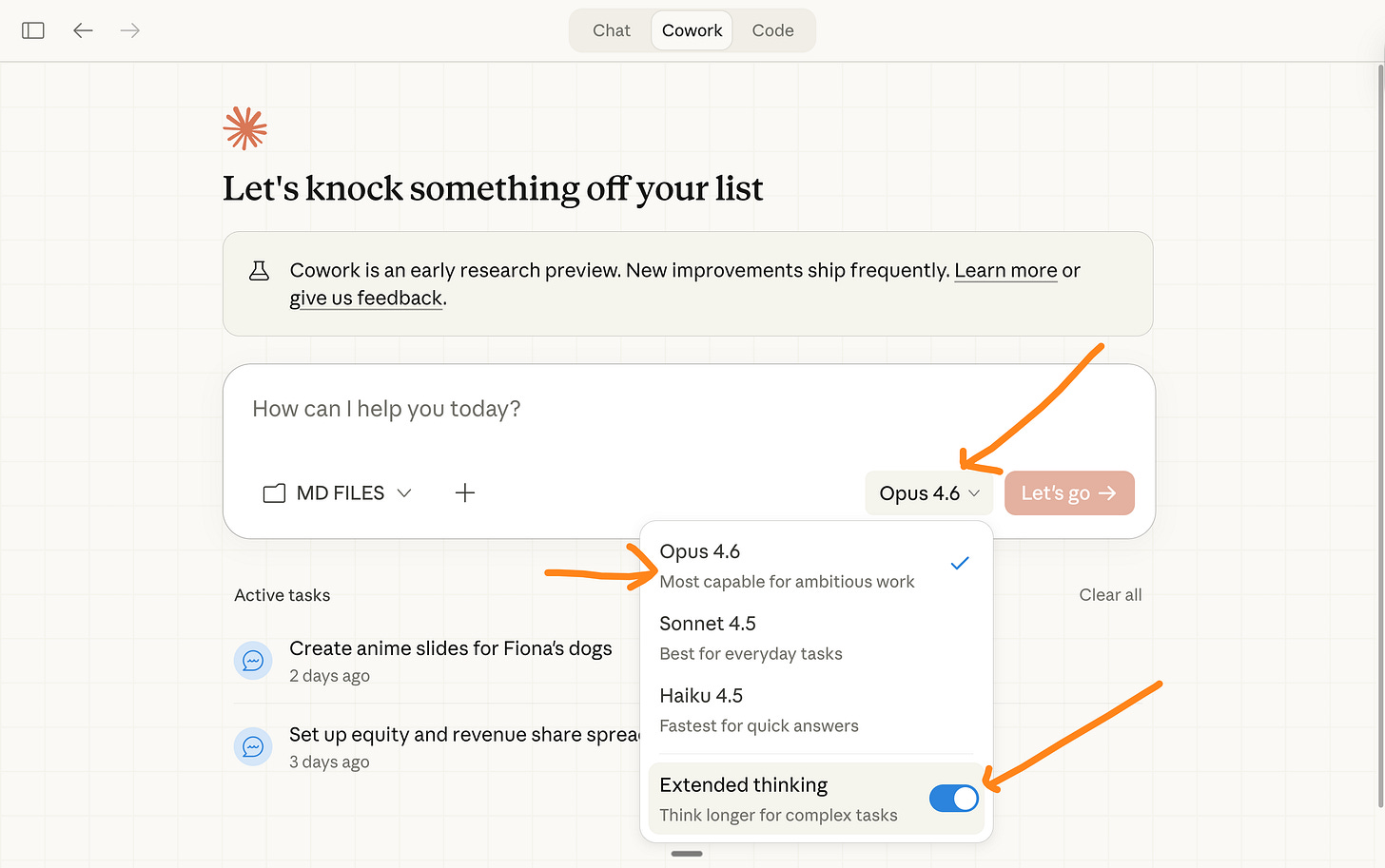
لا تنسَ تفعيل خاصية Extended Thinking (التفكير الممتد). هذه الخاصية تجبر كلود على “التفكير” أولاً؛ هي بمثابة مونولوج داخلي يقوم به النموذج قبل أن يعطيك الإجابة. وهذا يصنع فارقاً هائلاً في جودة النتيجة.
بخصوص الوصول إلى الإنترنت والأدوات:
يمكن لكلود الآن الاتصال بأدواتك الخاصة: Slack، Google Drive، Notion، Figma، وأكثر من 50 أداة أخرى. تُسمى هذه الخاصية الموصلات (Connectors).
اذهب إلى Settings > Connectors.
تصفح الدليل واضغط على “Add” للأداة التي تريدها.
بمجرد الاتصال، يستطيع كلود البحث في رسائل Slack الخاصة بك، أو سحب البيانات من Google Docs، أو الإشارة إلى صفحات Notion في منتصف المحادثة.
لا حاجة للنسخ واللصق، ولا حاجة لصور الشاشة.
هو يقرأ أدواتك الفعلية مباشرة. وهذه الميزة مجانية في جميع الخطط.
٣. كلود داخل الإكسل (Claude in Excel)
ما هو (في ١٠ كلمات):
ذكاء اصطناعي داخل جدول بياناتك يقوم بإنشاء وقراءة المعادلات.
لماذا يهم؟
لقد حاولت رفع ملف إكسل إلى ChatGPT من قبل، أعلم أنك فعلت ذلك. وما حدث هو أن ChatGPT قام بتحويل كل شيء إلى نصوص مسطحة؛ اختفت المعادلات، وضاع الهيكل التنظيمي، وبدأ يعطيك نصائح حول خلايا لا وجود لها أساساً.
كلود في إكسل مختلف تماماً. إنه يعيش داخل جدول بياناتك. يقرأ كل علامة تبويب (Tab)، ويعرف بالضبط ما تحتويه الخلية D14.
كيفية التثبيت (يستغرق ٣ دقائق):
افتح برنامج Microsoft Excel (سواء نسخة سطح المكتب أو الويب). تحتاج لنسخة 2016 أو أحدث.
اذهب إلى Insert ثم Get Add-ins (في ويندوز) أو Tools ثم Add-ins (في ماك).
ابحث عن “Claude by Anthropic”. ابحث عن النسخة الرسمية التي تحمل شعار كلود.
اضغط على “Add” أو “Get It Now”.
قم بتسجيل الدخول باستخدام حساب كلود الخاص بك.
اضغط على
Ctrl+Option+C(في ماك) أو ابحث عن أيقونة كلود في الشريط العلوي (Ribbon).
ملاحظة: تحتاج إلى خطة مدفوعة (Pro, Max, Team, or Enterprise)، أما الإضافة نفسها فهي مجانية.
أول “أمر” (Prompt) لك: افتح أي جدول بيانات تعمل عليه، ثم اطلب منه:
“أعطني ملخصاً لكل علامة تبويب (Tab).”
ثم كن أكثر تحديداً:
“اشرح ماذا تفعل المعادلة في الخلية B12 بلغة إنجليزية بسيطة.”
“ابحث عن جميع أخطاء #REF و #VALUE في هذا الملف.”
“حوّل جميع التواريخ إلى صيغة YYYY-MM-DD.”
“أنشئ ملخصاً (Pivot) للإيرادات الشهرية حسب فئة المنتج.”
سيقوم كلود بتظليل كل خلية يلمسها، لترى بالضبط ما الذي تغير. لا شيء يحدث بدون موافقتك.
ابدأ ملف إكسل من الصفر: اذهب إلى Claude Cowork، وأعطه هذا الأمر:
“أنشئ ملف إكسل احترافياً (.xlsx) لـ: [الغرض منه] السياق: [من سيستخدمه / كيف سيتم استخدامه] يجب أن يغطي: [قائمة ما تريد تتبعه أو حسابه]
القواعد:
استخدم معادلات إكسل (SUM, SUMIF, IF.. إلخ) - لا تضع نتائج حسابية ثابتة أبداً.
ضع الافتراضات القابلة للتعديل في خلايا خاصة ومحددة.
جمد الصف العلوي، واجعل عرض الأعمدة يتناسب تلقائياً مع المحتوى.”
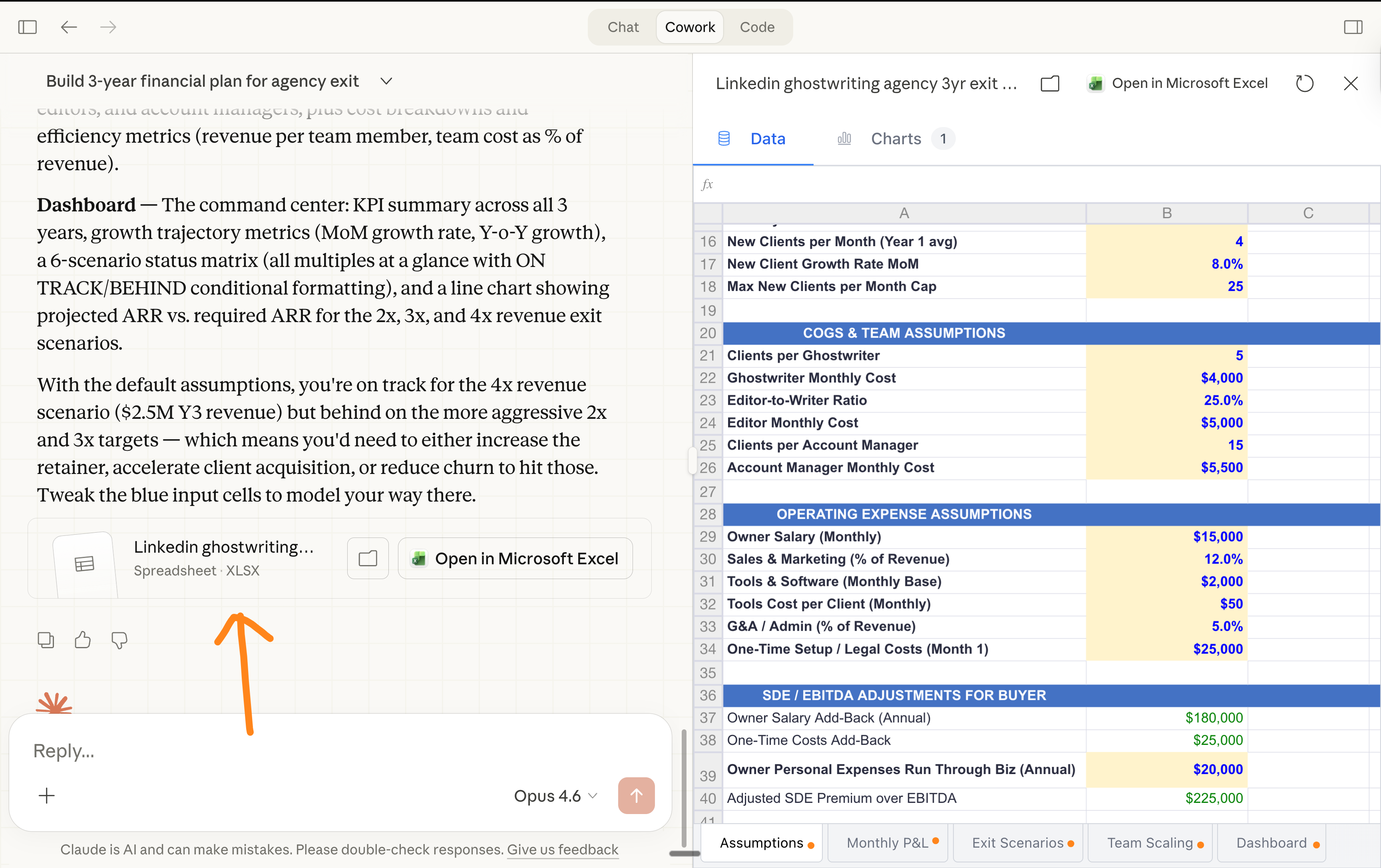
إليك مثالاً حقيقياً (نعم، طلبت من كلود بناءه):
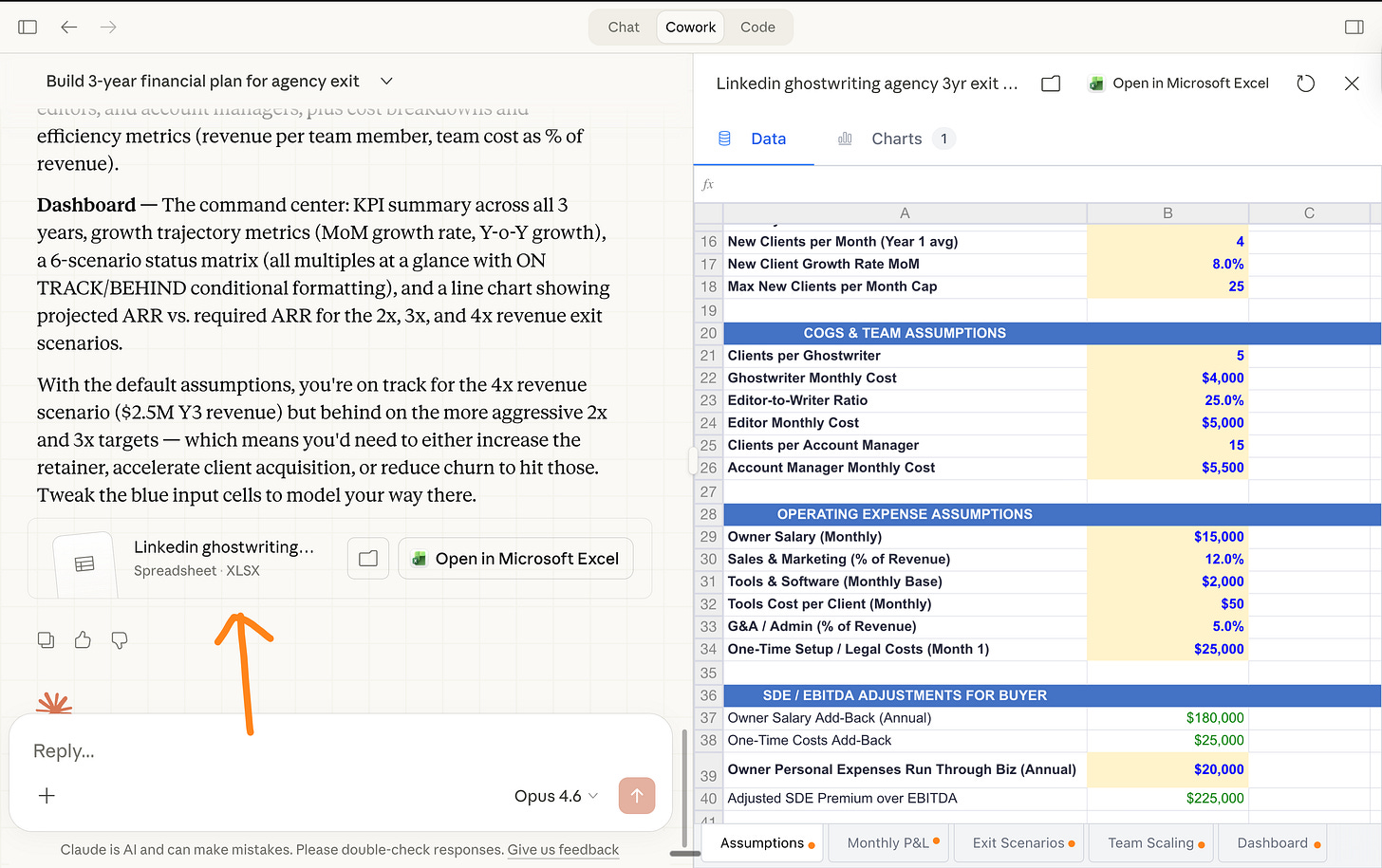
طلبت منه إنشاء خطة مالية لمدة ٣ سنوات لوكالة كتابة محتوى على LinkedIn تهدف للبيع بقيمة ١٠ ملايين دولار.
طلبت منه تفاصيل تشمل تحليل سيناريوهات الخروج، قائمة الأرباح والخسائر الشهرية لـ ٣٦ شهراً، نموذج نمو العملاء، وتوسيع الفريق.. والقاعدة هي استخدام المعادلات فقط.
النتيجة: حصلت على ملف متكامل بضربة واحدة (One-shot)، وهو أمر مذهل حقاً.
لا أصدق أن الأمر أصبح بهذه السهولة.
إليك القسم الرابع، وهو القسم الذي يوضح كيف تحول كلود من مجرد “مساعد ذكي” إلى “خبير متخصص” في ثوانٍ معدودة:
٤. إضافات كلود (Claude Plugins)
ما هي (في ١٠ كلمات):
حزم مهارات جاهزة تجعل من “كلود” خبيراً في تخصصك فوراً.
لماذا تهمك؟
أطلقت Anthropic إحدى عشرة إضافة (Plugin) رسمية في يناير ٢٠٢٦، تغطي مجالات: المبيعات، التسويق، القانون، التمويل، تحليل البيانات، إدارة المنتجات، ودعم العملاء. كل واحدة منها تمنح كلود مهارات محددة، وسير عمل (Workflows)، وأوامر سريعة (Slash commands) مخصصة لتلك الوظيفة.
هل قمت بتثبيت إضافة المبيعات (Sales)؟ يمكن لكلود الآن البحث في الحسابات، والتحضير للمكالمات، وصياغة رسائل التواصل، وبناء بطاقات المقارنة التنافسية. هل ثبتّ إضافة البيانات (Data)؟ سيقوم باستكشاف مجموعات البيانات، وكتابة أكواد SQL، وبناء لوحات التحكم (Dashboards)، والتحقق من صحة تحليلك.
لا تحتاج لأن تكون تقنياً؛ كل ما عليك فعله هو الضغط على زر التثبيت.
هذه الإضافات مؤثرة لدرجة أن شركات البرمجيات القانونية خسرت ٢٨٥ مليار دولار من قيمتها السوقية في يومين فقط! هبطت أسهم “Thomson Reuters” بنسبة ١٦% في جلسة واحدة (أسوأ يوم في تاريخها)، وتراجعت “LegalZoom” بنسبة ٢٠%. هذا ليس تحديثاً بسيطاً، بل هو زلزال في قطاع البرمجيات.
كيفية تثبيت الإضافات: ١. افتح تطبيق Claude Cowork. ٢. اذهب إلى الرابط
claude.com/plugins. ٣. تصفح الإضافات، واختر ما يناسب طبيعة عملك. ٤. اضغط على “Install”، وستتفعل تلقائياً.كل إضافة تأتي مع أوامر
/الخاصة بها. اكتب علامة/في الدردشة لترى ما هو متاح. يمكنك أيضاً سؤال كلود: “ما هي الإضافات المتاحة لوظيفتي كـ [ذكر وظيفتك]؟”.أول “أمر” (Prompt) لك بعد التثبيت:
إذا ثبتّ إضافة التسويق (Marketing):
/draft-contentاكتب منشوراً على LinkedIn حول [الموضوع]. استخدم نبرة صوتي (Voice profile) التي رفعتها مسبقاً. استهدف [الجمهور]. الهدف: [تسجيلات في النشرة البريدية / وعي بالعلامة التجارية / تفاعل].إذا ثبتّ إضافة البيانات (Data):
/build-dashboardأنشئ لوحة تحكم تفاعلية من ملف CSV هذا. قم بتضمين فلاتر حسب التاريخ والفئة. أظهر الاتجاهات (Trends) بمرور الوقت.٥. ميزة Claude Artifacts
ما هي (في ١٠ كلمات):
مخرجات تفاعلية داخل كلود (بدلاً من مجرد نصوص كالمعتاد).
كيفية استخدامها (لا تتطلب تثبيت): تعمل ميزة Artifacts تلقائياً في نسخة كلود على الويب أو داخل تطبيق Claude Cowork. لا تحتاج لأي إعدادات مسبقة.
أول “أمر” (Prompt) لك:
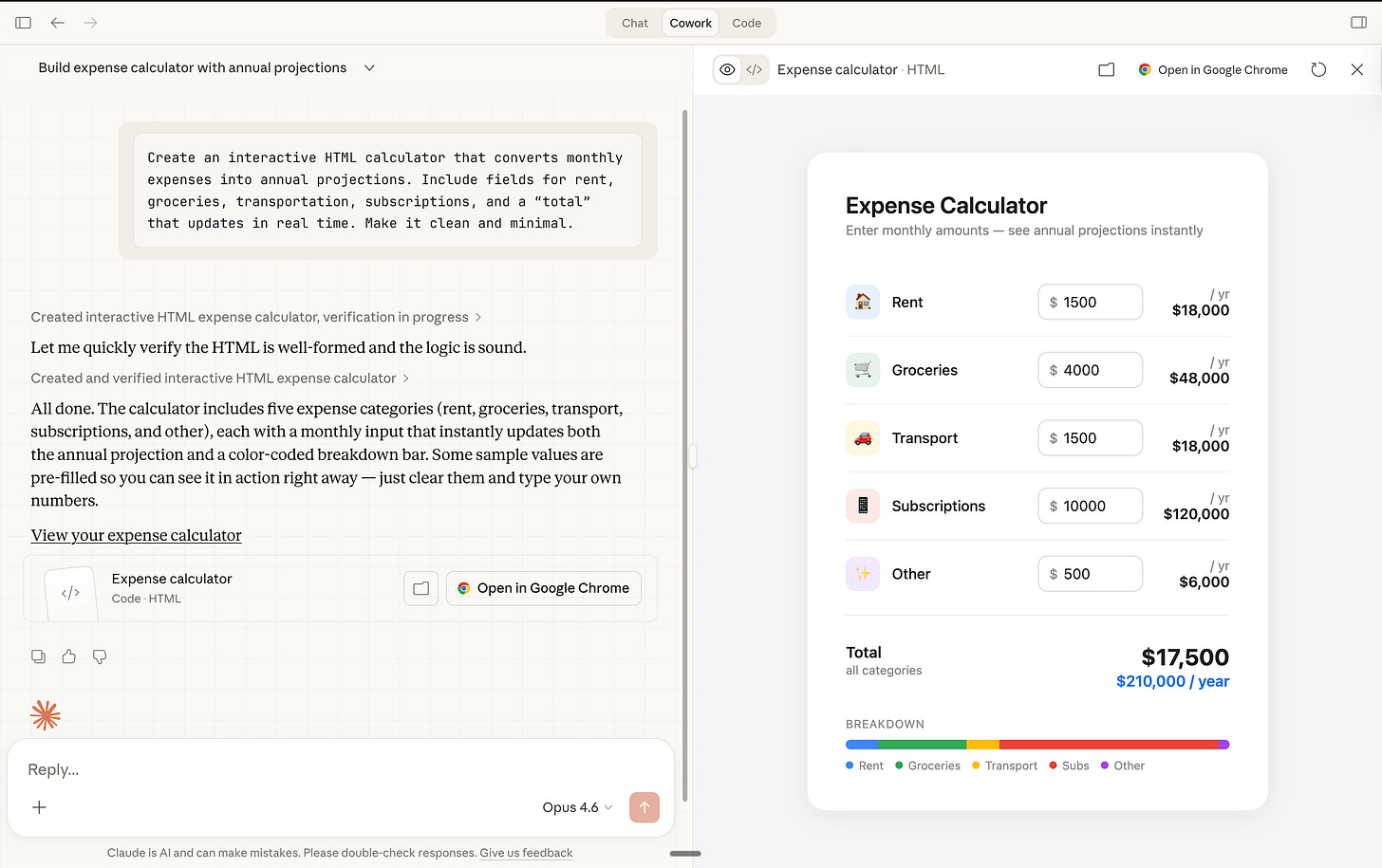
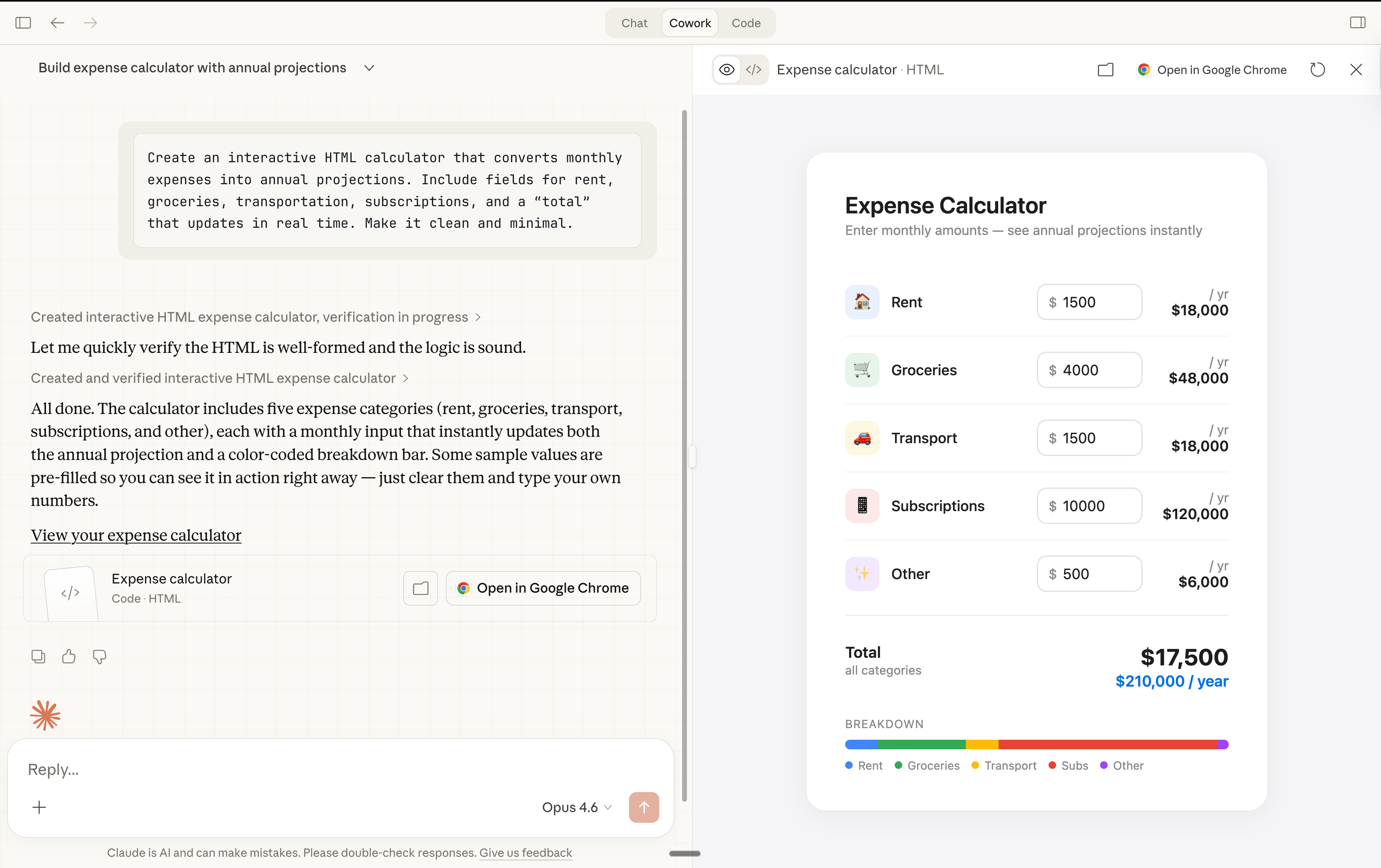
“أنشئ حاسبة HTML تفاعلية تقوم بتحويل المصاريف الشهرية إلى توقعات سنوية. قم بتضمين حقول للإيجار، والبقالة، والنقل، والاشتراكات، مع خانة ‘الإجمالي’ التي تتحدث في الوقت الفعلي. اجعل التصميم نظيفاً وبسيطاً.”
شاهد ما سيحدث؛ ستحصل على حاسبة تعمل بكفاءة داخل الشات مباشرة: يمكنك إدخال الأرقام ورؤية النتائج تتحرك أمامك.
أشياء أخرى يمكنك تجربتها:
“صمم جدول مقارنة بصري بين [المنتج أ] و [المنتج ب] بتصميم أنيق.”
“ابنِ لي نظام تتبع مشاريع بسيطاً يحتوي على أعمدة لـ: المهمة، المسؤول، الحالة، وتاريخ التسليم.”
“أنشئ مخطط SVG يوضح الهيكل الإداري لفريقي.”
٦. ميزة Claude Projects
ما هي (في ١٠ كلمات):
مجلد للمحادثات حيث يتذكر “كلود” الملفات التي قمت برفعها.
كيفية الإعداد (يستغرق ٥ دقائق):
اذهب إلى
claude.aiوقم بتسجيل الدخول (يتطلب خطة Pro أو Team).اضغط على “Projects” في الشريط الجانبي الأيسر.
اضغط على “Create Project”، وامنحه اسماً (مثلاً: “نشرتي الإخبارية”).
اضغط على “Add content”، وارفع ملفاتك الأساسية: وثائق العلامة التجارية، نماذج كتابة، مواد مرجعية، وبيانات. (نصيحة: لا تفرط في حشو المجلد بملفات غير ضرورية).
أكون صادقاً معكم: أنا لم أعد أستخدم ميزة Projects؛ فهي تحتوي على أخطاء برمجية (Bugs) أكثر، وبالنسبة لي، فإن استخدام ميزة Cowork مع ملفات Markdown هو الطريقة المثلى للعمل (حيث تكون المجلدات مخزنة داخل جهاز الكمبيوتر الخاص بي).
إليك القسم الأخير من هذا الدليل الشامل، حيث يضع “روبن” النقاط على الحروف بصدق حول عيوب كلود، ويمنحك خطة تنفيذية فورية:
أين يخفق “كلود”؟ (لقد وعدتكم بالصراحة)
كلود لا يفعل كل شيء، ولا توجد أداة تفعل ذلك. إليك ما لا يجيده:
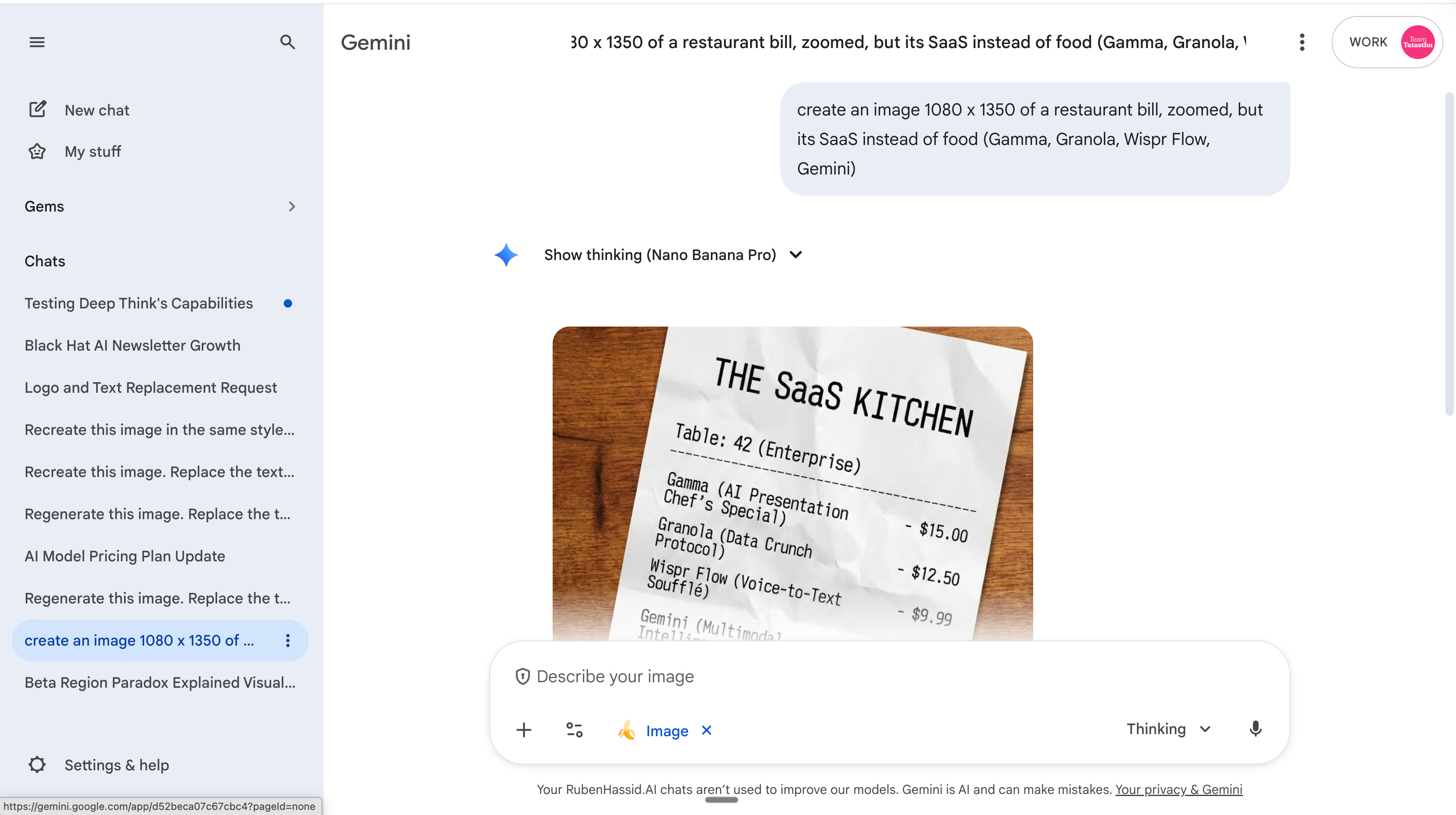
الصور: كلود لا ينشئ صوراً. لا يمكنه توليد صور فوتوغرافية أو رسومات توضيحية. إذا كنت بحاجة لذلك، فاستخدم Gemini (تحديداً مع موديل Nano-Banana 2 وخاصية التفكير)؛ فهي تعطي أفضل صور حالياً.
الفيديو: لإنتاج الفيديو، استخدم Seedance 2.0 الجديد أو Gemini VEO-4.
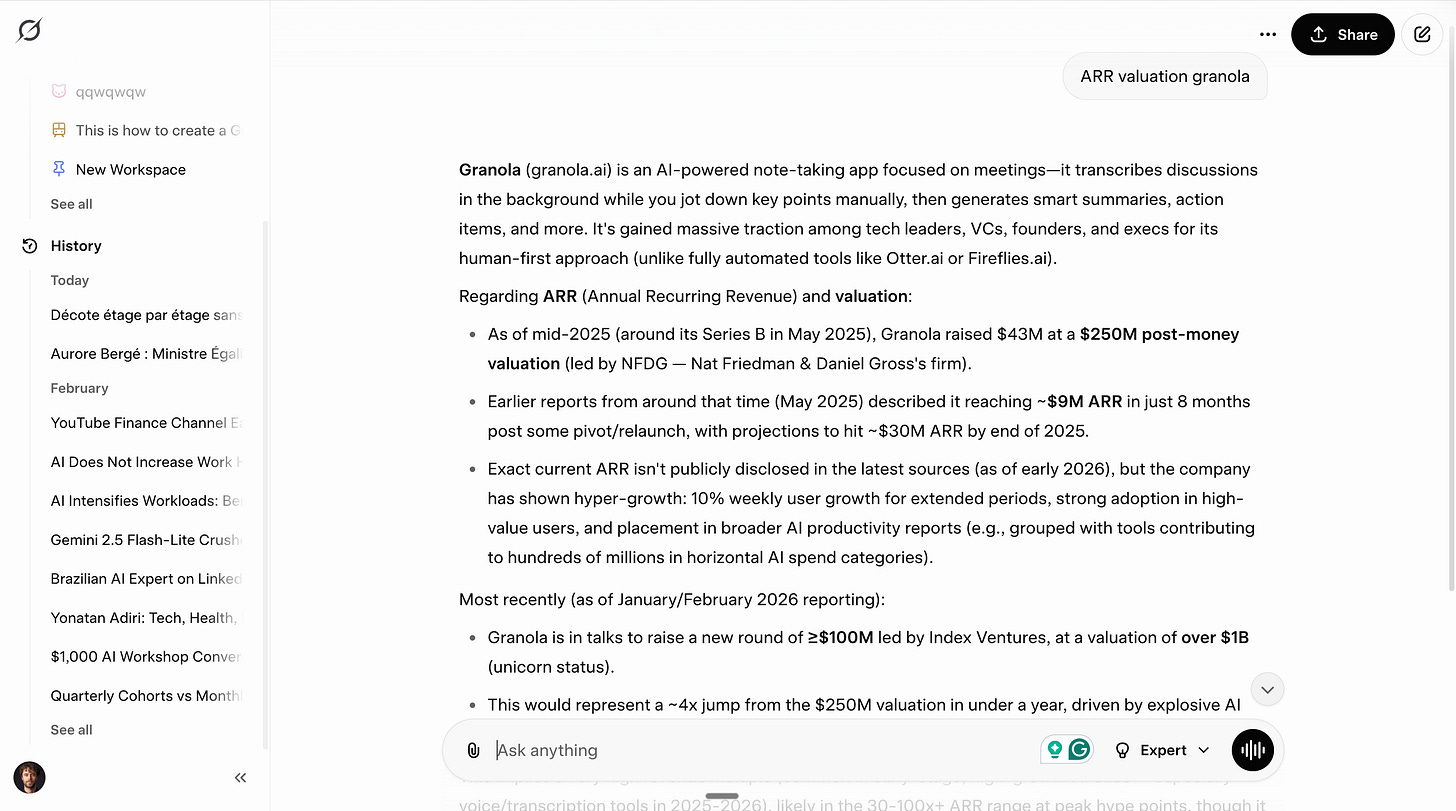
البحث اللحظي: رغم أن كلود يمكنه تصفح الإنترنت، إلا أنه ليس الأفضل في البحث في الوقت الفعلي. موديل Grok هو الأفضل هنا لاتصاله المباشر بمنصة X، التي تغطي 99.9% مما أحتاج للبحث عنه.
لكن بالنسبة للكتابة، التفكير، التحليل، البناء، والعمل مع ملفاتك؟ لا شيء يهزم كلود حالياً.
أول ٣٠ دقيقة لك مع “كلود” (خطة العمل)
افتح تقويمك الآن، واحجز ٣٠ دقيقة لنفسك مع هذا الدليل وتطبيق كلود:
الدقائق ٠-٥: تثبيت كلود. اذهب إلى
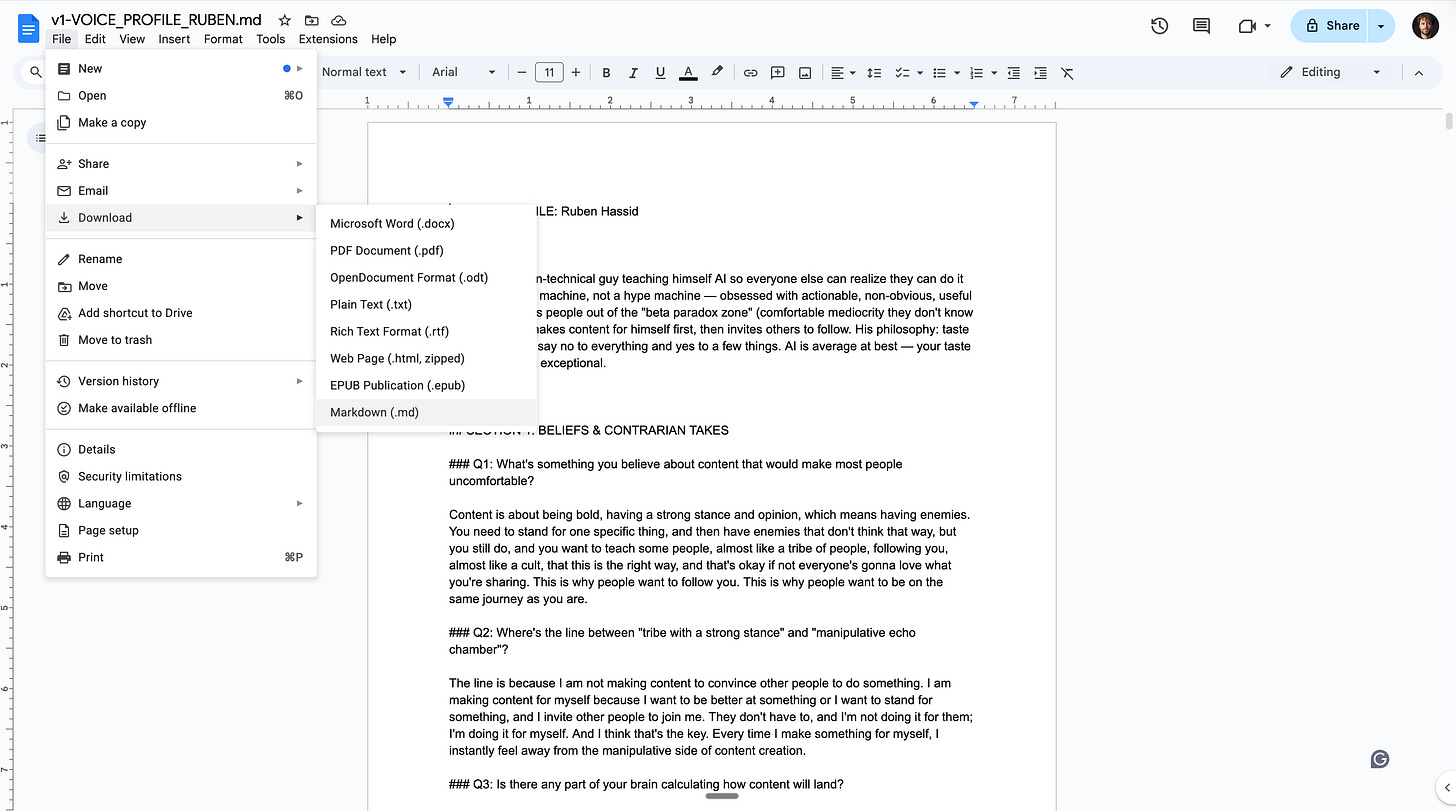
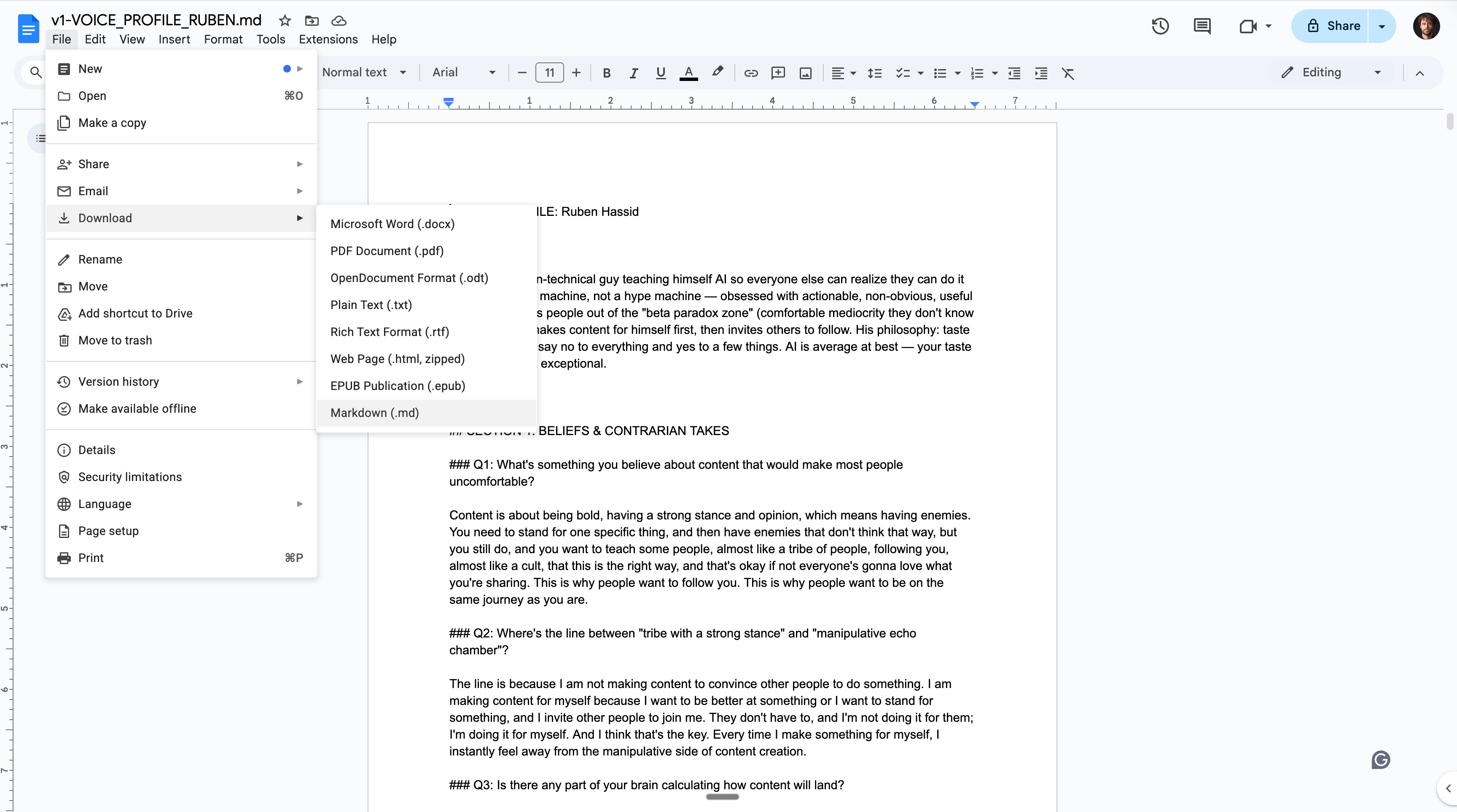
claude.com/downloadوحمل تطبيق سطح المكتب. أنشئ حساباً واشترك في نسخة Pro (٢٠ دولاراً شهرياً). افتح التطبيق واضغط على Cowork.الدقائق ٥-١٠: أنشئ أول ملف نصي لك. افتح أي محرر نصوص (مثل Google Docs) وأنشئ ملفاً باسم “about-me”. اكتب فيه ٣ أشياء: (١) طبيعة عملك، (٢) كيف تحب أن تتواصل (رسمي؟ مباشر؟)، (٣) مثالاً لعمل كتابي تفتخر به. احفظ الملف بصيغة Markdown (.md) فهي الأفضل للتعامل مع نماذج اللغة الضخمة. نصيحة: بدلاً من الكتابة، استخدم Wispr Flow للتحدث وسيقوم هو بالتدوين.
الدقائق ١٠-١٥: ابدأ أول محادثة في Cowork. اختر المجلد الذي وضعت فيه ملفك، ثم اكتب: “اقرأ ملف (about-me). بناءً عليه، قم بـ [المهمة]”. شاهد النتائج، تفاعل معه، واجعلها محادثة حقيقية. ستنبهر بالنتائج في المهام التي تتقنها بالفعل ولكنك تريد إنجازها بسرعة أكبر.
الدقائق ١٥-٢٠: جرب الإضافات (Plugins). اضغط على علامة (+) ثم “Plugins”. اختر ما يناسب عملك (Marketing أو Sales أو Productivity). بعد التثبيت، ابدأ محادثة جديدة واستخدم علامة
/لرؤية الأوامر. مثلاً:/marketing:draft-post. ستلاحظ أن النتائج أكثر تنظيماً وتخصصاً من الأوامر العادية.الدقائق ٢٠-٢٥: جرب الـ Artifacts. اطلب منه بناء شيء بصري. مثلاً: “أنشئ قالب مخطط أسبوعي كصفحة HTML تفاعلية بصفوف من الاثنين للجمعة وفترات زمنية من ٩ صباحاً لـ ٦ مساءً”. تفاعل مع النتيجة، اطلب تعديلات، وحمل الملف.
الدقائق ٢٥-٣٠: كلود في الإكسل. ثبت إضافة كلود في إكسل. افتح أي جدول واطلب منه: “اشرح المعادلة في الخلية [اختر خلية بها معادلة معقدة]”. أو اطلب منه من داخل Cowork أن “يبدأ ملف إكسل من الصفر” لمشروع معين، ثم حمله واستخدمه.
السبب الحقيقي للتبديل
أنا لا أهتم بـ Claude أو ChatGPT أو Grok أو Gemini كأدوات بحد ذاتها، ولا أنحاز لجهة ضد أخرى، ولا أتقاضى أجراً مقابل هذه النشرة.
أنا ببساطة أشارككم، مرتين في الأسبوع، كيف تتحول حياتي العملية (بسرعة مذهلة) بفضل الذكاء الاصطناعي. وبقدر ما أحاول “مواكبة” هذا التطور، أريدكم أن تواكبوه أيضاً، لنتحرك جميعاً بنفس السرعة.
أريد أن أكون المصفاة (Filter) الأكبر لكل هذا الضجيج التقني. هناك أكثر من ٢٩٠ ألف شخص يقرؤون هذه النشرة للتركيز على “الكيفية” (How). إذا ساعدك هذا المقال، فكن أنت الشخص الذي يساعد غيره وشاركه معهم.
بهذا نكون قد أكملنا ترجمة وبناء الدليل الشامل لـ “روبن” بكل تفاصيله التقنية.
لقد أصبح بين يديك الآن “كتالوج التشغيل” لأقوى أداة إنتاجية في عام ٢٠٢٦.
لقد عرفت الآن لماذا يهاجر المحترفون نحو كلود، وكيف تضبط إعداداته القصوى.
ولكن، كما ذكر روبن في خطته للـ ٣٠ دقيقة، البداية تكون دائماً بـ “المحادثة”.
في المقال القادم، المقال الثالث والعشرون، سنطبق هذه الخطة عملياً في موضوعنا:
“محادثتك الأولى مع كلود: كيف تكسر حاجز الآلة؟”.
سنأخذك خطوة بخطوة لنكتب معاً تلك الملفات النصية ونطلق أول أمر يجعل كلود “شريكاً” حقيقياً لا مجرد مجيب آلي.
هل أنت مستعد لتبدأ الـ ٣٠ دقيقة الخاصة بك الآن؟