

وقف عن نسخ ولصق البيانات. إذا كنت لا تزال تفتح علامة تبويب جديدة لتنقل نصاً من إيميلك إلى Claude، فأنت لا تستخدم ذكاءً اصطناعيًا؛ أنت تعمل “ساعي بريد” لدى الآلة. في عالم السيادة، Claude لا ينتظر البيانات، هو يذهب إليها بنفسه.
أنا الآن لا أفتح المتصفح لأبحث عن شيء؛ أنا أفتح Claude فقط.
لماذا؟
لأن Claude الخاص بي متصل بكل شيء: بريدي الإلكتروني (Gmail)، قنوات فريقي (Slack)، وحتى ملاحظات اجتماعاتي (Granola).
هذا ما يسمى “موصلات كلود” (Claude Connectors).
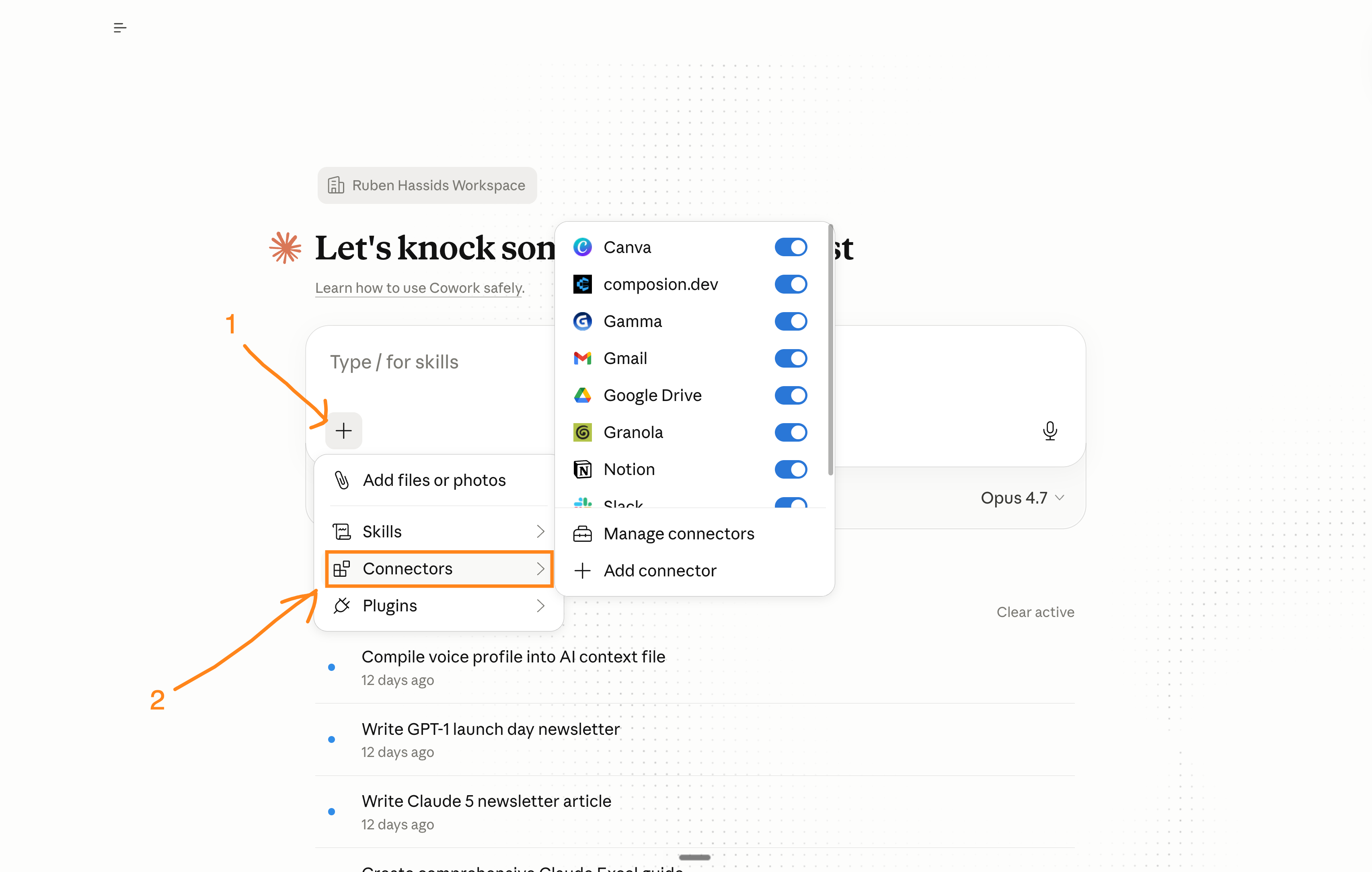
كلود يملك الآن أكثر من 200 موصل (Connector).
والمصيبة أن أغلبكم لا يستخدم واحداً منها.
هذا المقال ليس للقراءة، هو “مانيفستو” لتغيير طريقة عملك للأبد.
قبل أن نبدأ، أريدك أن تفعل أمرين:
احفظ هذا الدليل: وخصص 15 دقيقة هذا الأسبوع لتنفيذه حرفياً.
شاركه مع فريقك: ليتوقفوا عن إضاعة وقت الشركة في مهام “النسخ واللصق” البليدة.
تذكر، هذه النشرة تكبر بفضل مشاركاتكم. الوصول لـ 1000 مشاركة هو وقودي لأستمر في حرق الساعات لتصفية “ضجيج” الذكاء الاصطناعي وتقديم “الزبدة” لك.
أولاً: كيف تفتح “الجسر” بين Claude وتطبيقاتك؟
الموصل (Connector) هو ببساطة جسر بضغطة زر واحدة بين عقل Claude وتطبيق تدفع أنت ثمن اشتراكه بالفعل.
إليك كيف تفعل ذلك في ثوانٍ:
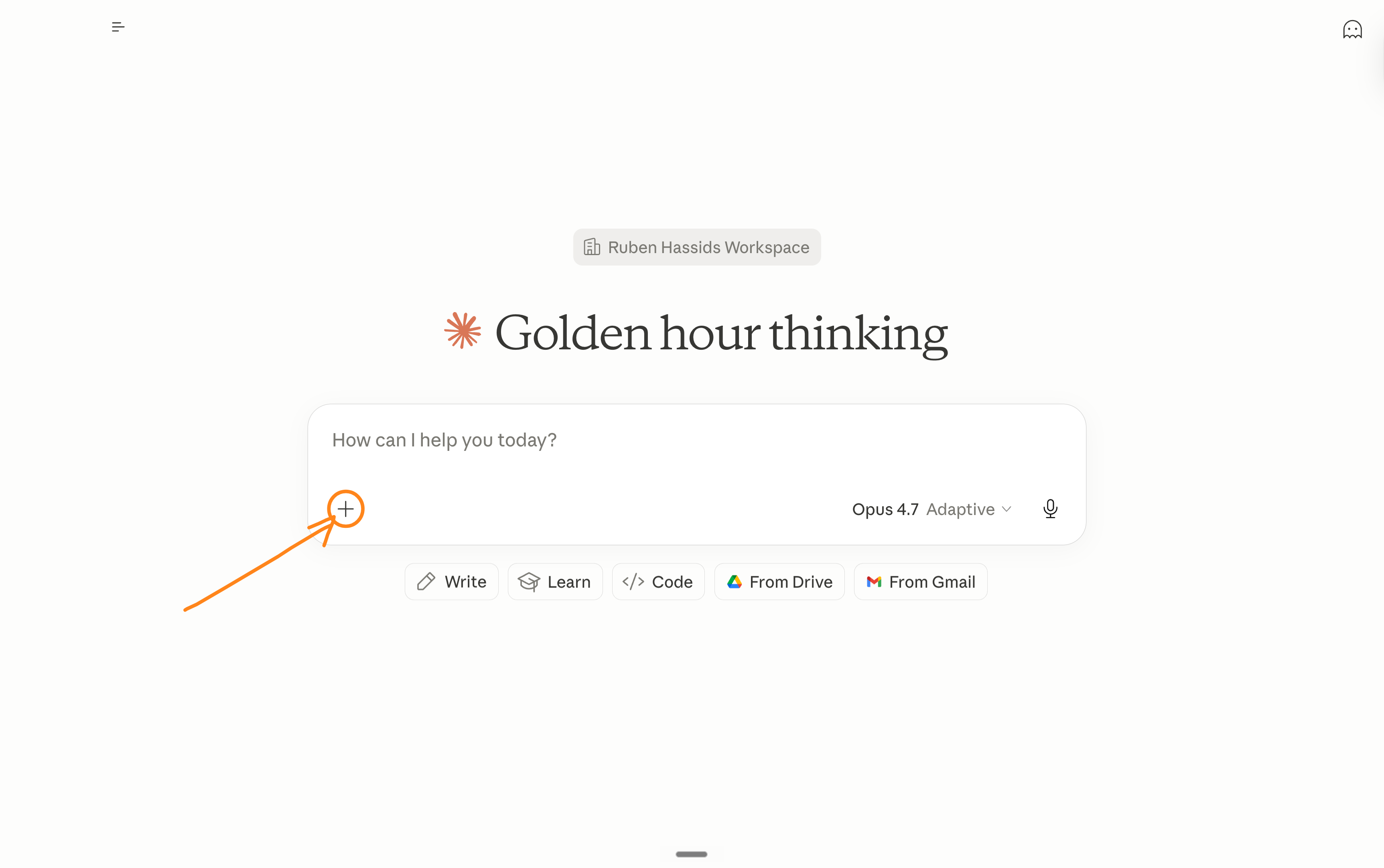
افتح Claude: اضغط على علامة الزائد (+) داخل صندوق الدردشة.
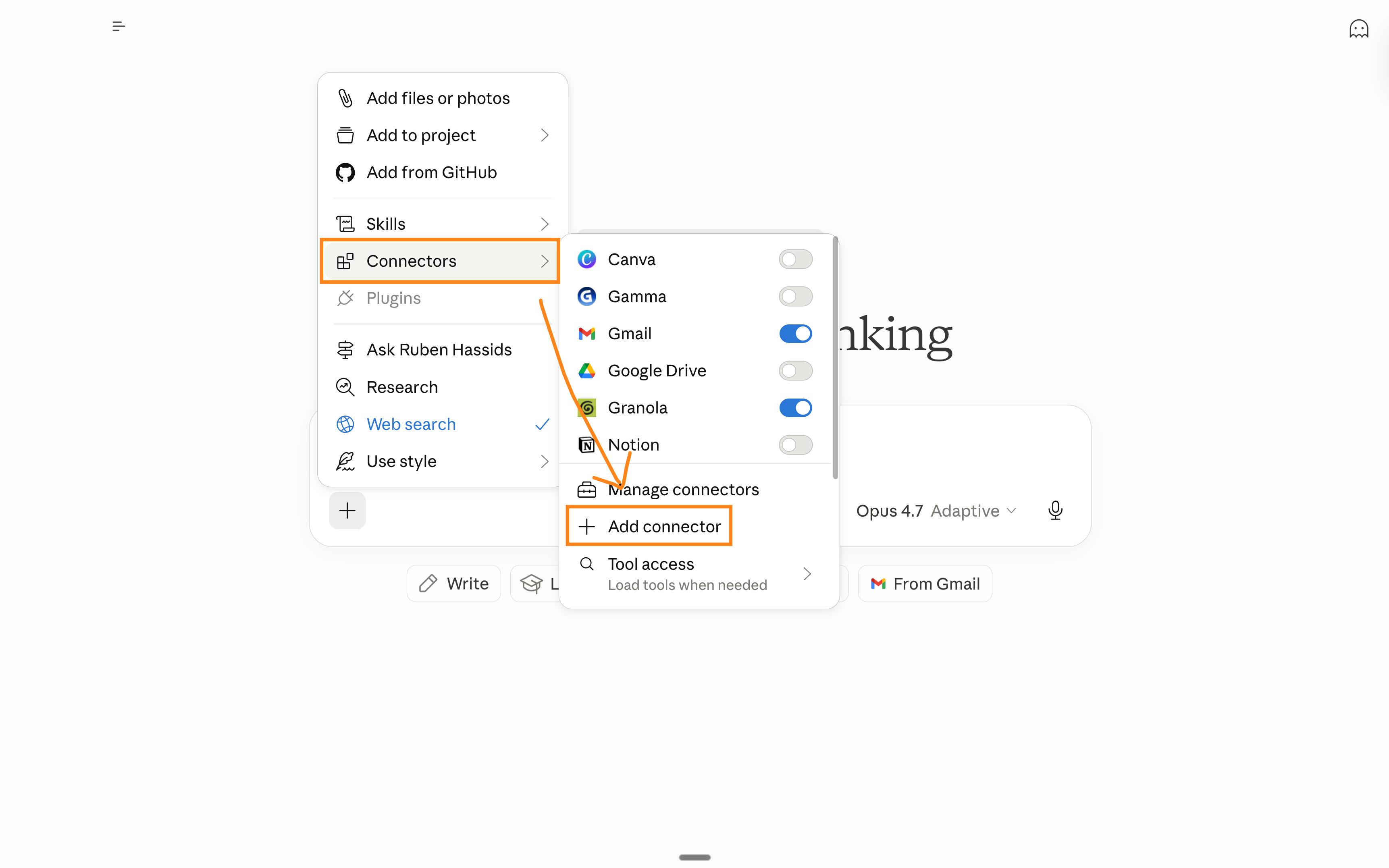
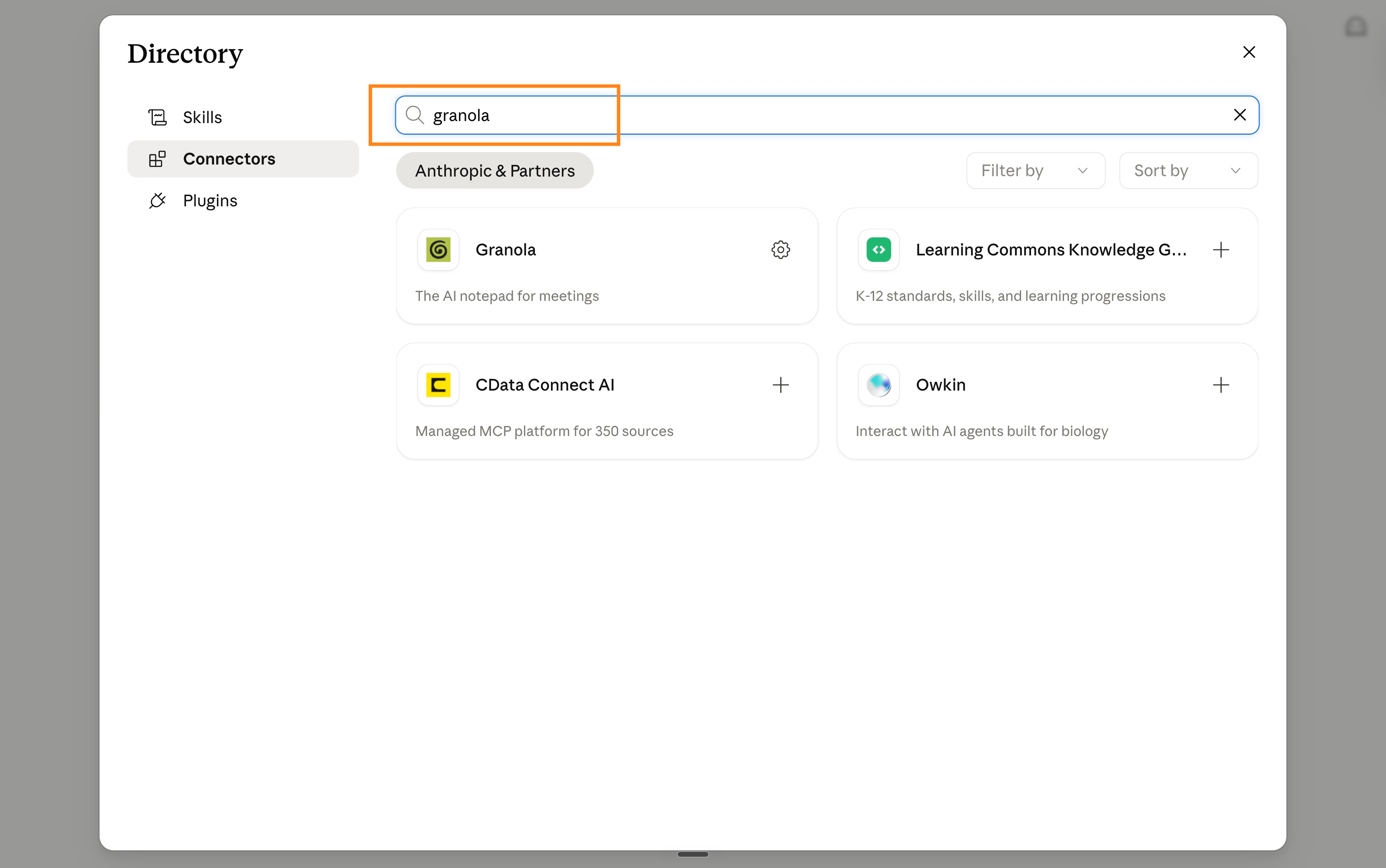
أضف الموصل: ابحث عن “Connectors” ثم اضغط “Add connector”. اختر التطبيق الذي تريد ربطه.
التفعيل: افتح شات جديداً، تأكد من تفعيل زر الموصل (Toggle On) داخل المحادثة.
ماذا يتغير بعد التفعيل؟
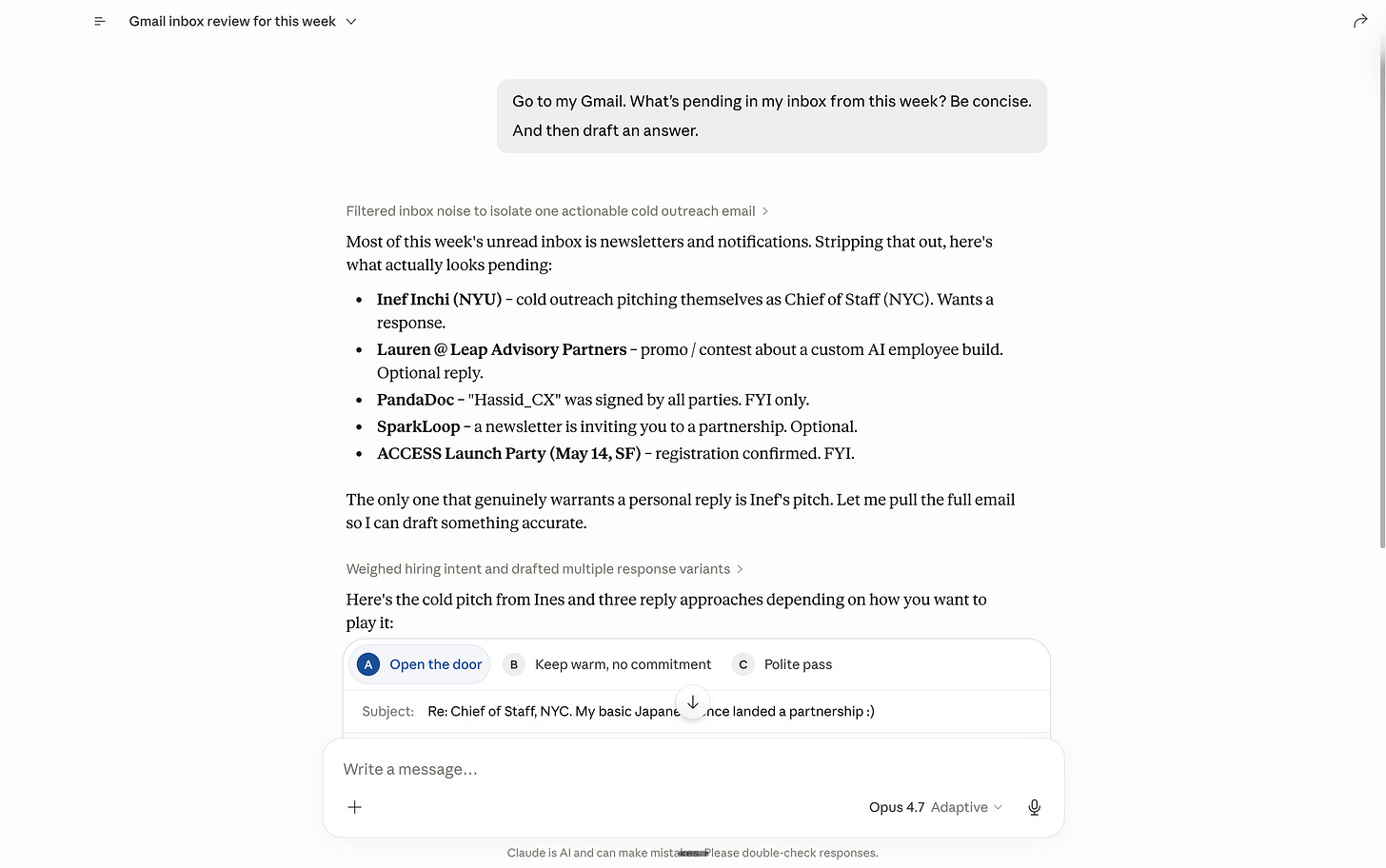
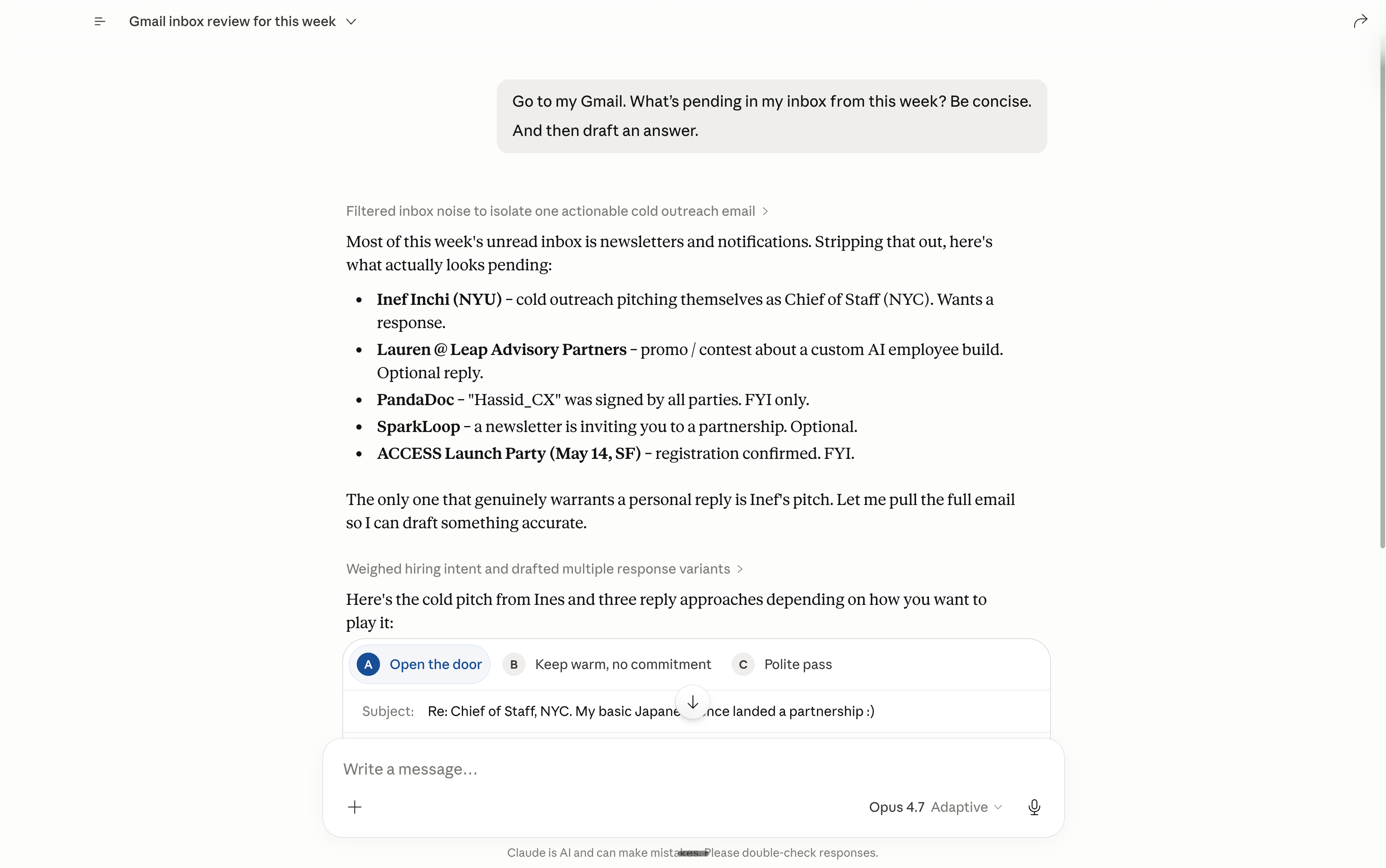
مع Gmail: بدلاً من البحث، اسأل: “ما هي المهام المعلقة في بريدي هذا الأسبوع؟” وسيجيب Claude من واقع بريدك الفعلي. 0 نسخ ولصق.
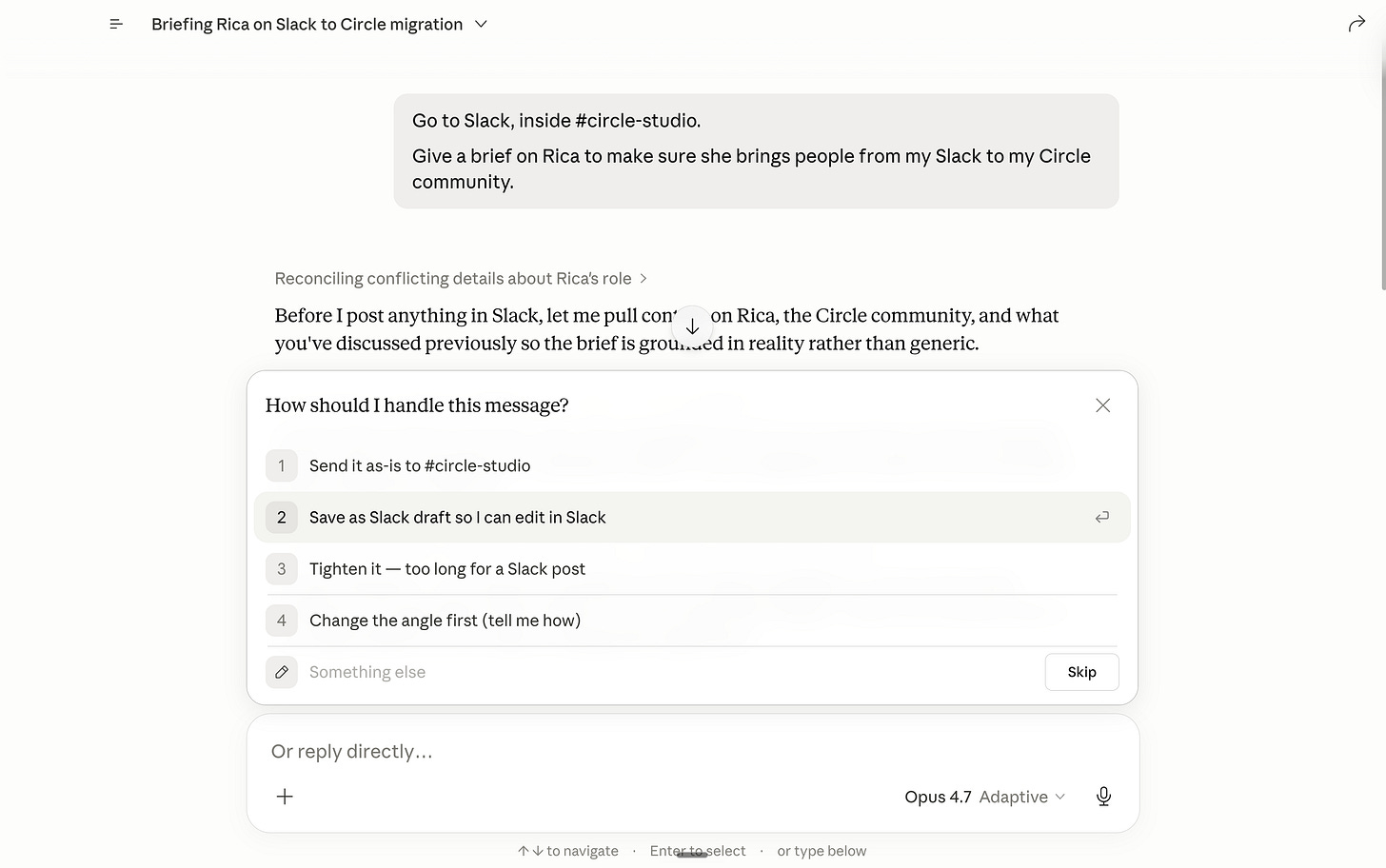
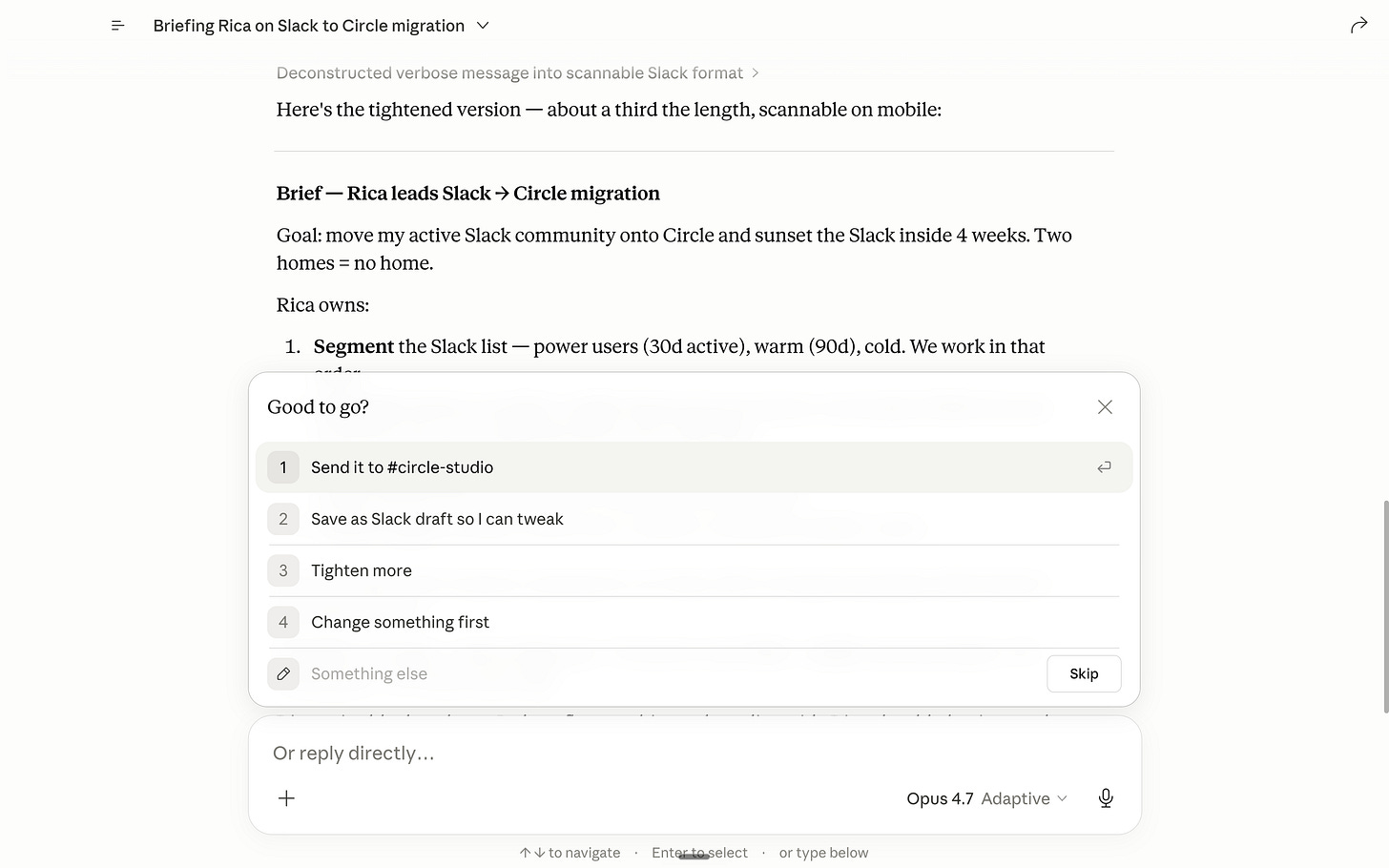
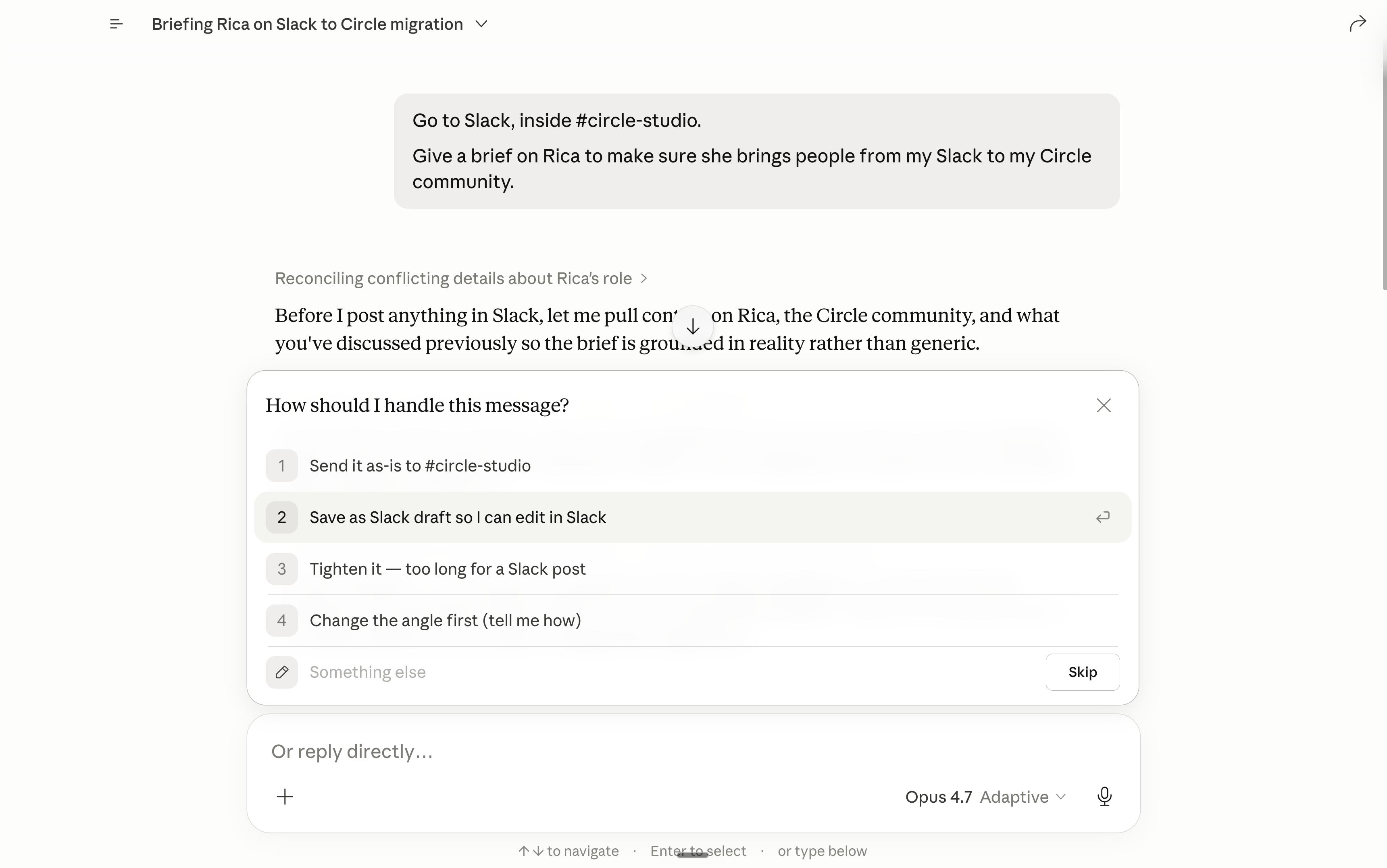
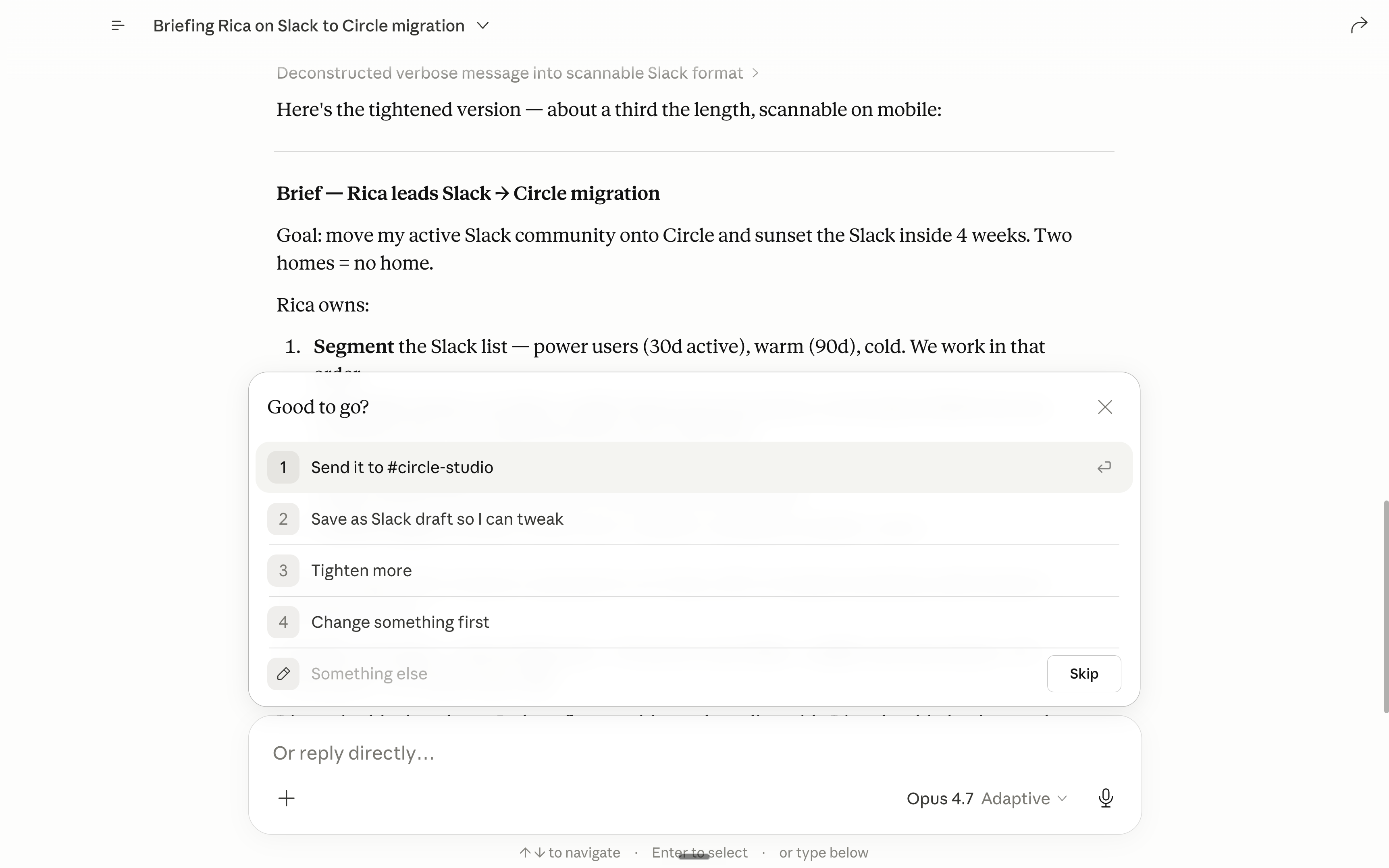
مع Slack: اسأل: “لخص لي هذا الثريد (Thread) الطويل واستخرج بنود العمل.” سيقرأ Claude السياق كاملاً دون أن تفتح Slack.
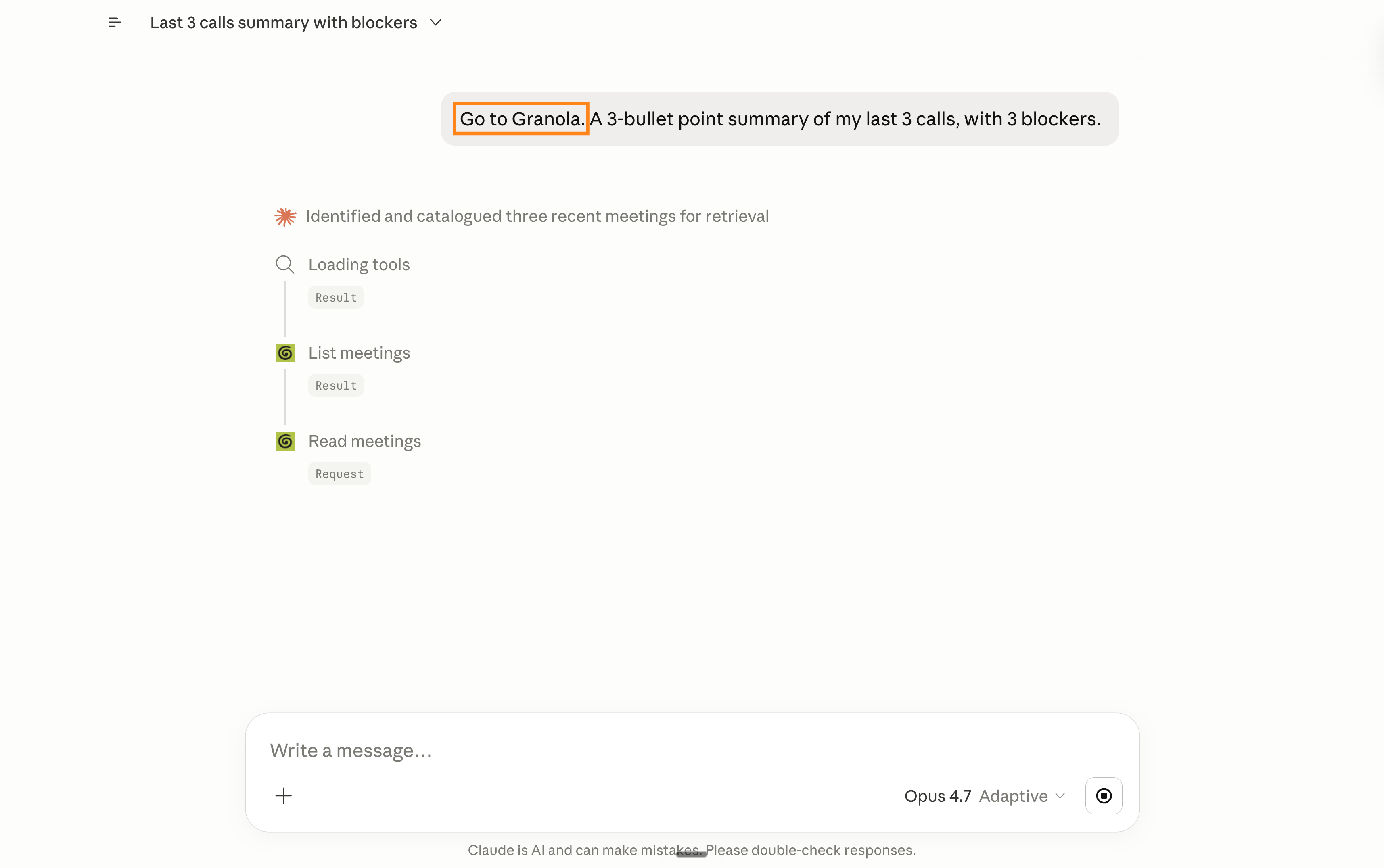
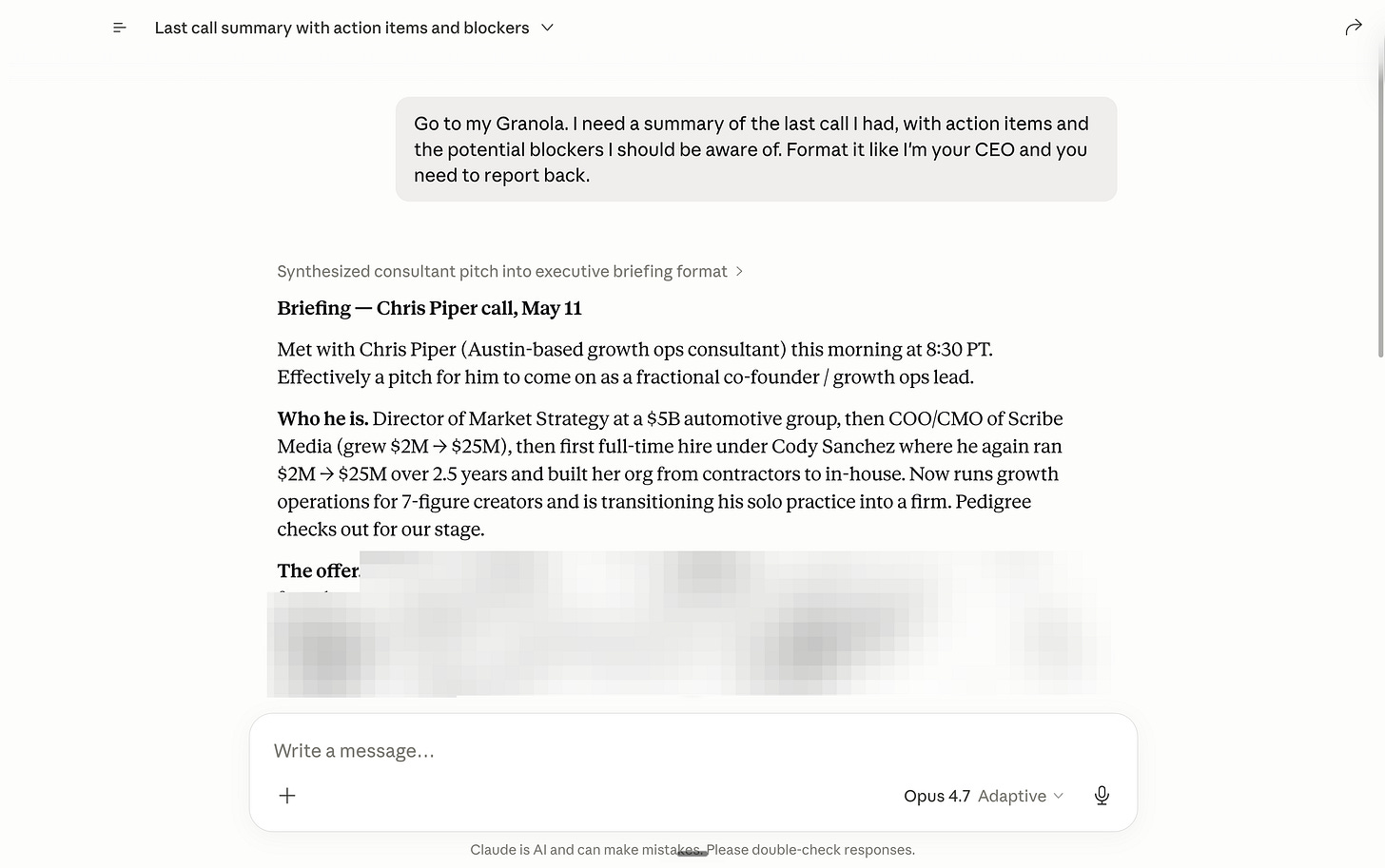
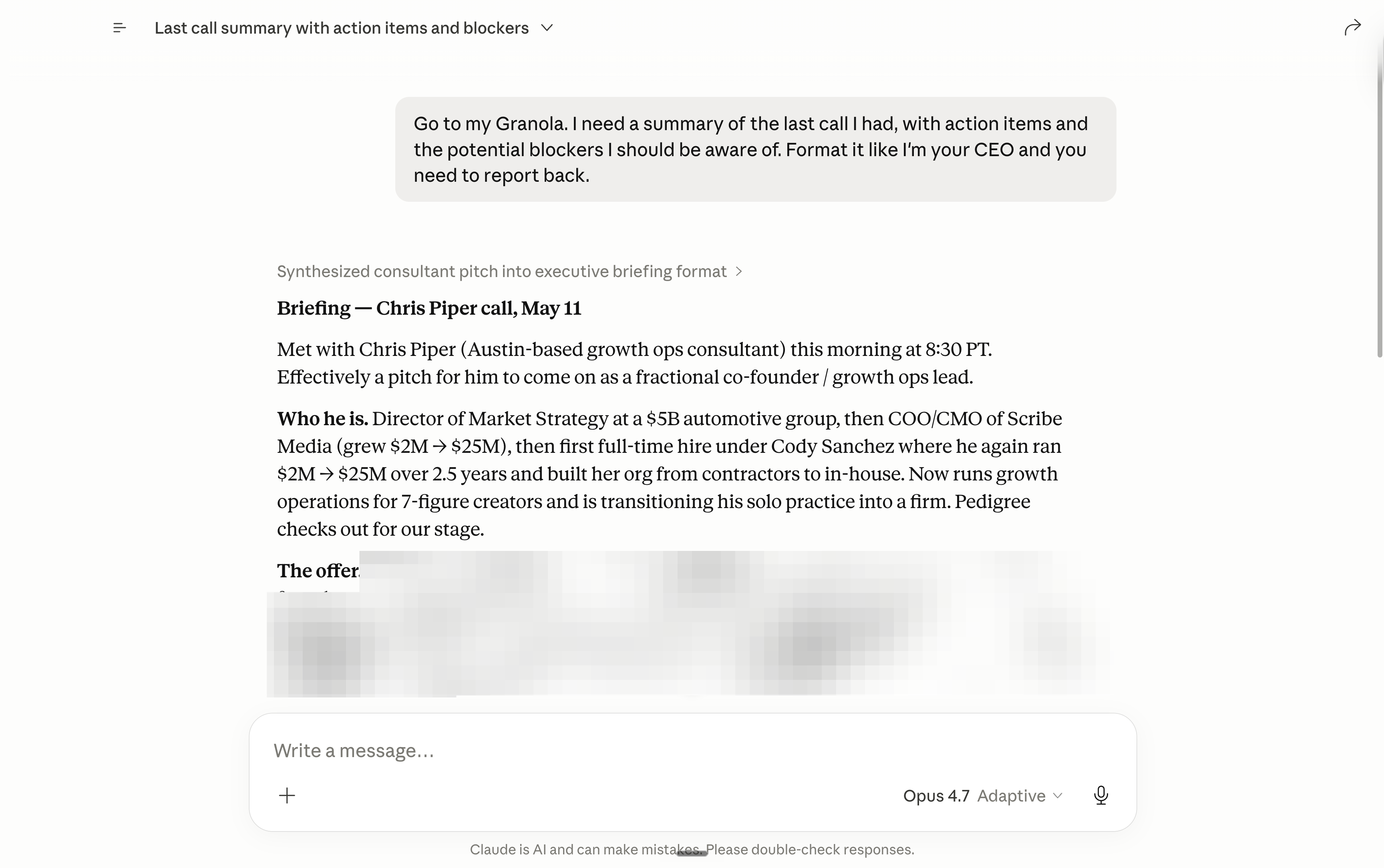
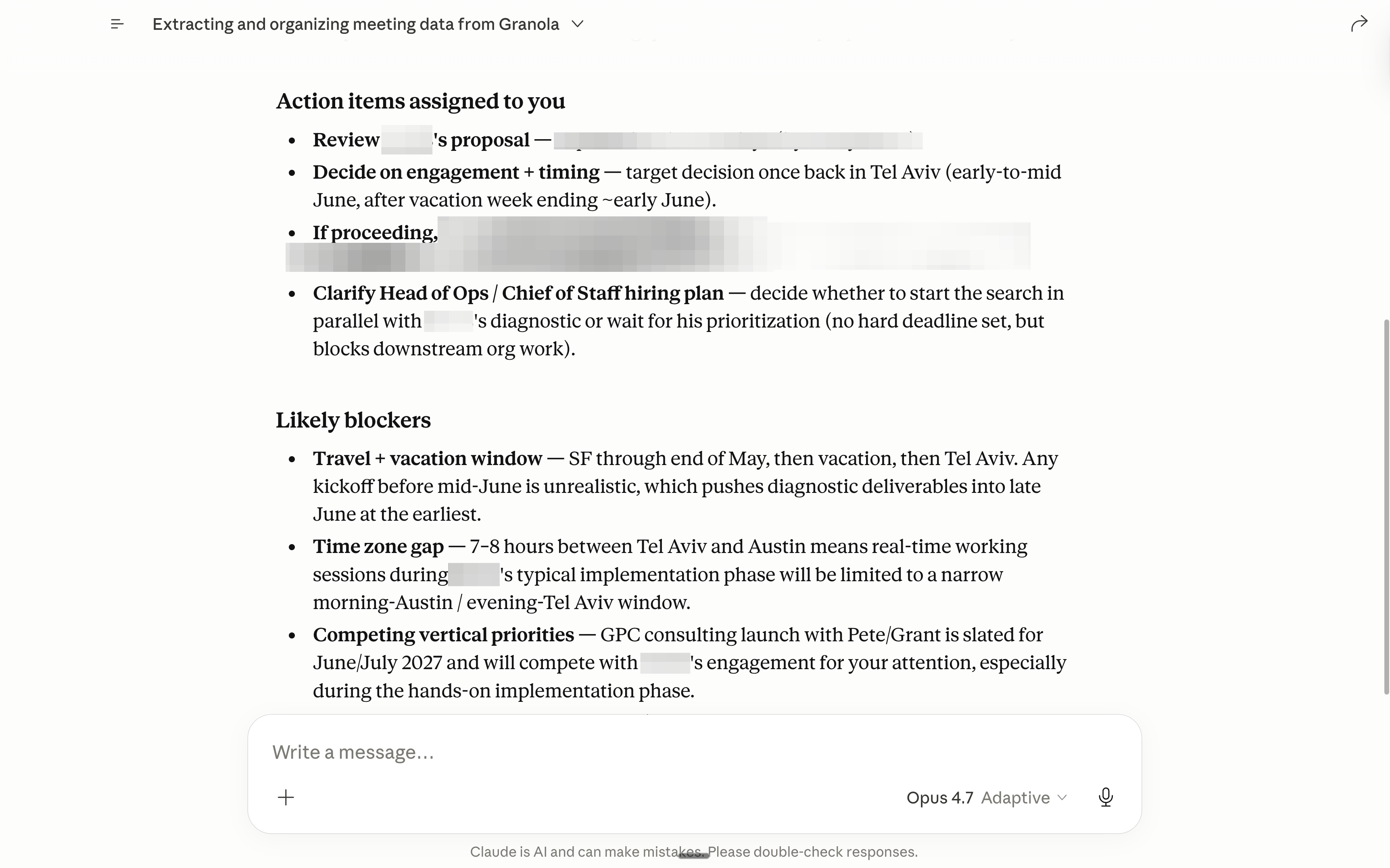
مع Granola: اطلب ملخصاً لاجتماعات الأسبوع الماضي، وسيقوم Claude بمسح جميع النصوص (Transcripts) وإعطائك الصافي.
ثانياً: ترسانتي الخاصة.. الموصلات التسعة المفضلة لدي
إليك الأدوات التي أستخدمها أسبوعياً لتحقيق السيادة المطلقة:
1. Granola (لملاحظات الاجتماعات)
هذا هو مسجل الملاحظات الأبسط والأقوى.
بمجرد انتهاء اجتماعك على Zoom أو Teams، يقوم Granola بتخزين النص.
البرومبت السيادي:
اسحب آخر اجتماع من Granola.
لخصه في 5 نقاط، واذكر المهام الموكلة إليّ مع المواعيد النهائية،
وحدد 3 عوائق (Blockers) قد تواجهني.
2. HubSpot / Salesforce (لإدارة المبيعات)
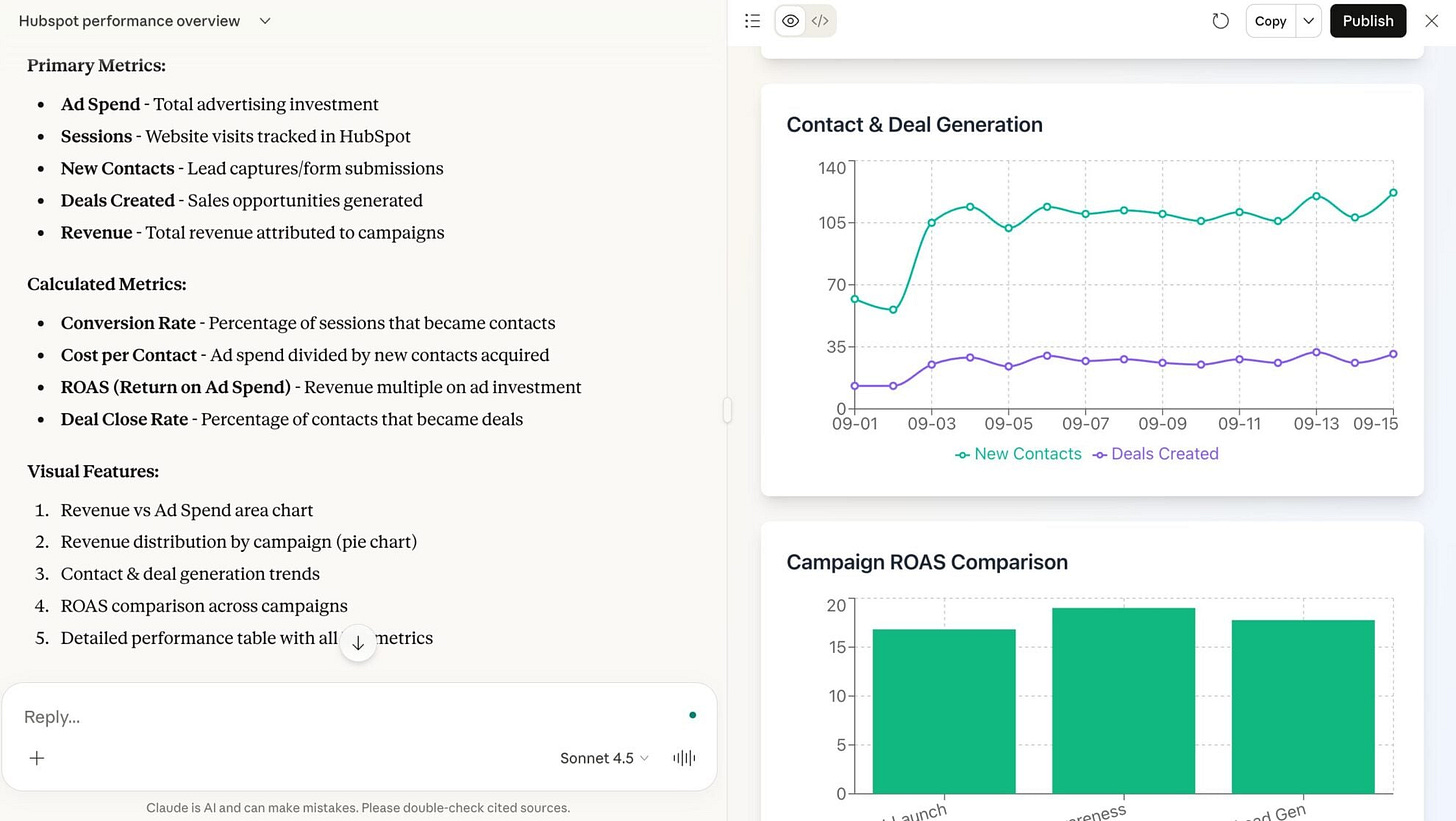
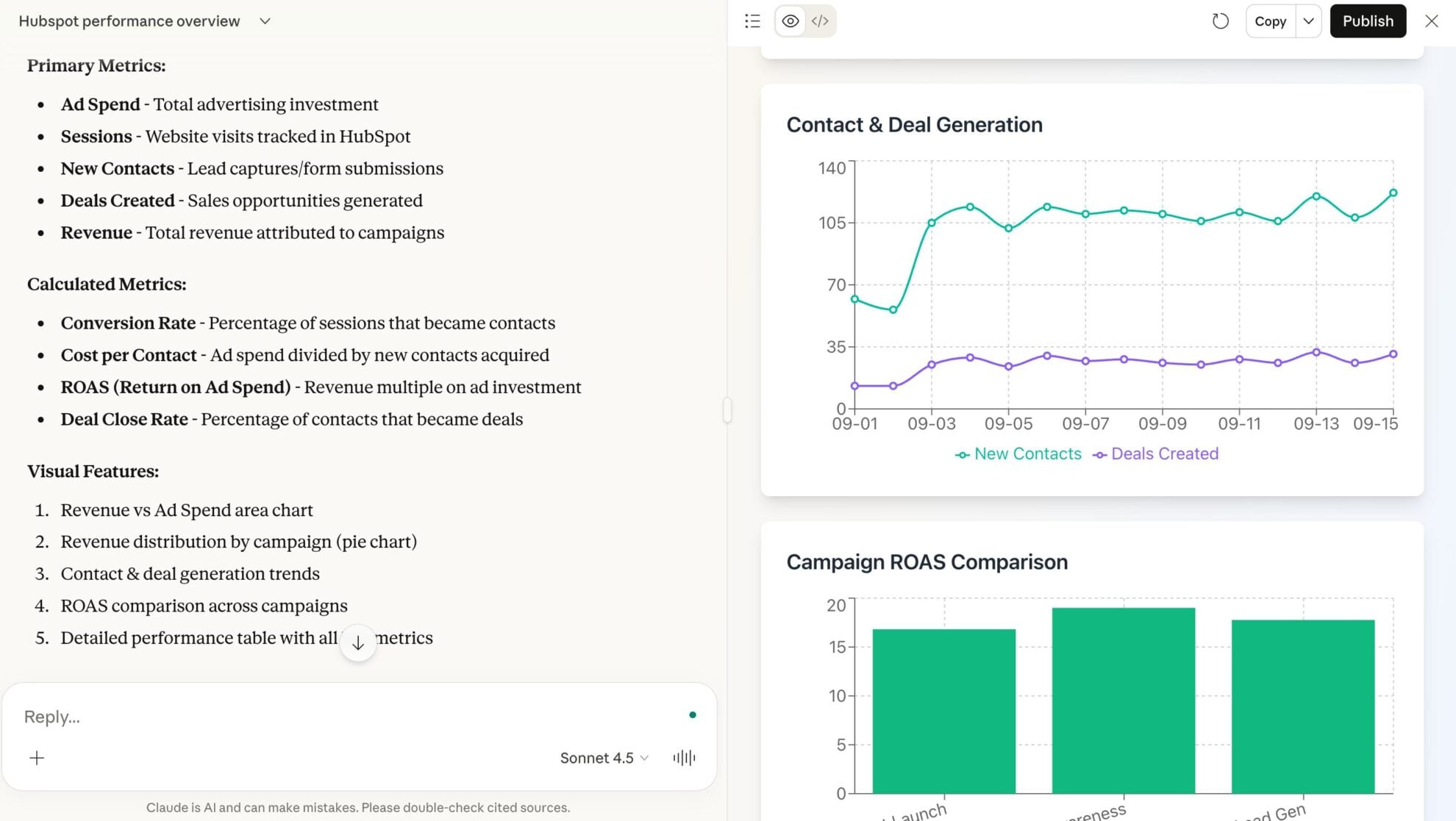
لا تفتح الـ CRM الخاص بك لتقرأ البيانات؛ اجعل Claude يقرأها لك.
البرومبت السيادي:
اقرأ خط المبيعات في HubSpot.
استخرج كل الصفقات في مرحلة ‘إرسال العرض’ والتي لم تتحرك منذ 7 أيام.
اكتب إيميل متابعة لكل منها بنبرة مباشرة ودافئة.
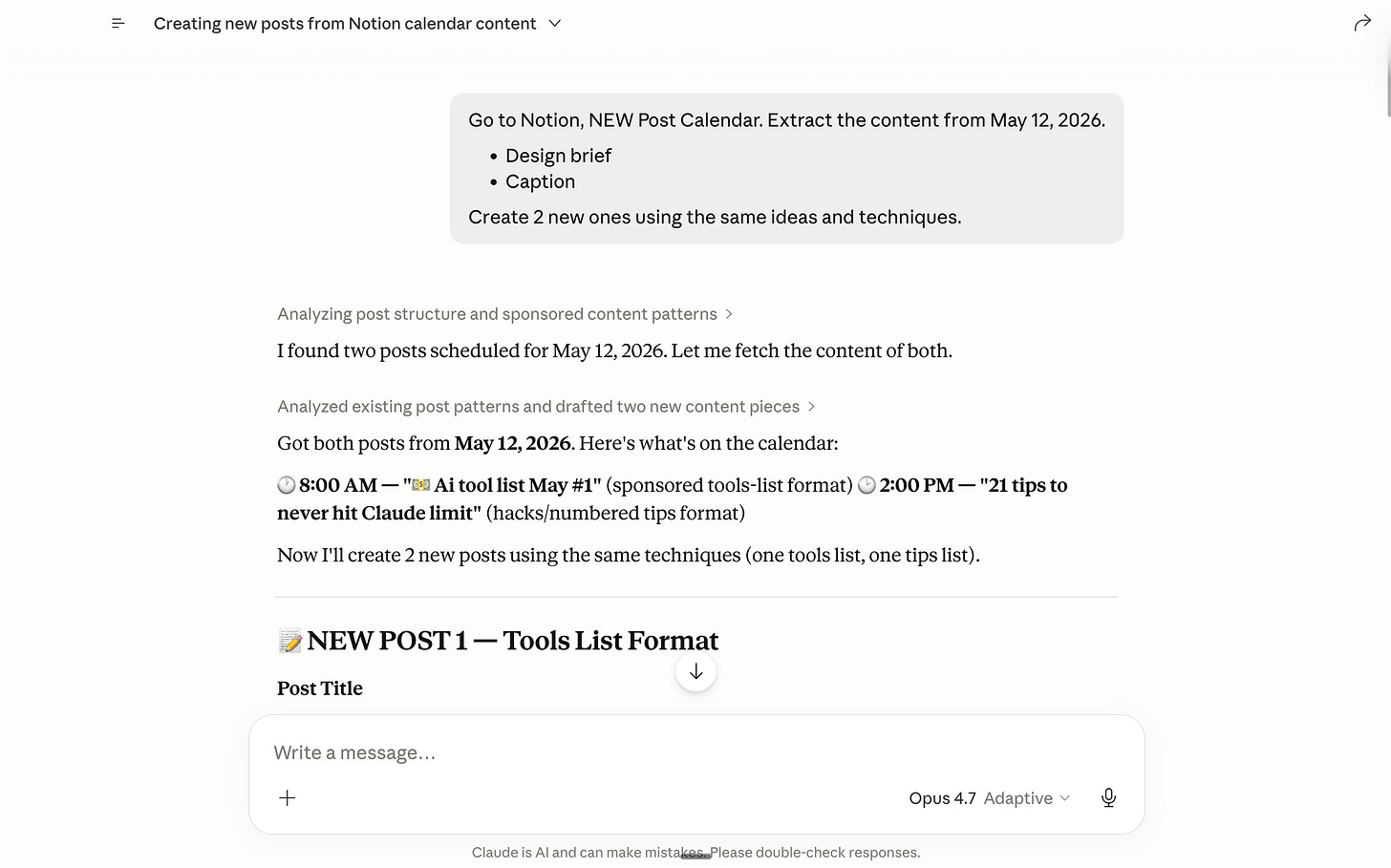
3. Notion (لقاعدة معرفة الفريق)
أستخدم Notion لتنظيم تقويم المحتوى وإجراءات العمل (SOPs).
البرومبت السيادي:
اذهب إلى تقويم المنشورات في Notion.
استخرج محتوى يوم 12 مايو، واصنع منشورين جديدين بنفس الأسلوب والتقنية.
4. Microsoft 365 (لأنك مجبر على استخدامه)
نعم، Claude أفضل من Copilot بمراحل.
مفتاح واحد يربط لك: Teams, Outlook, Calendar, OneDrive.

البرومبت السيادي:
اقرأ Outlook والتقويم ليوم الإثنين القادم.
حدد الاجتماعات التي تفتقر لملاحظات تحضيرية،
واسحب الملفات المتعلقة بها من OneDrive لعمل ملخص تحضيري من صفحة واحدة لكل اجتماع.
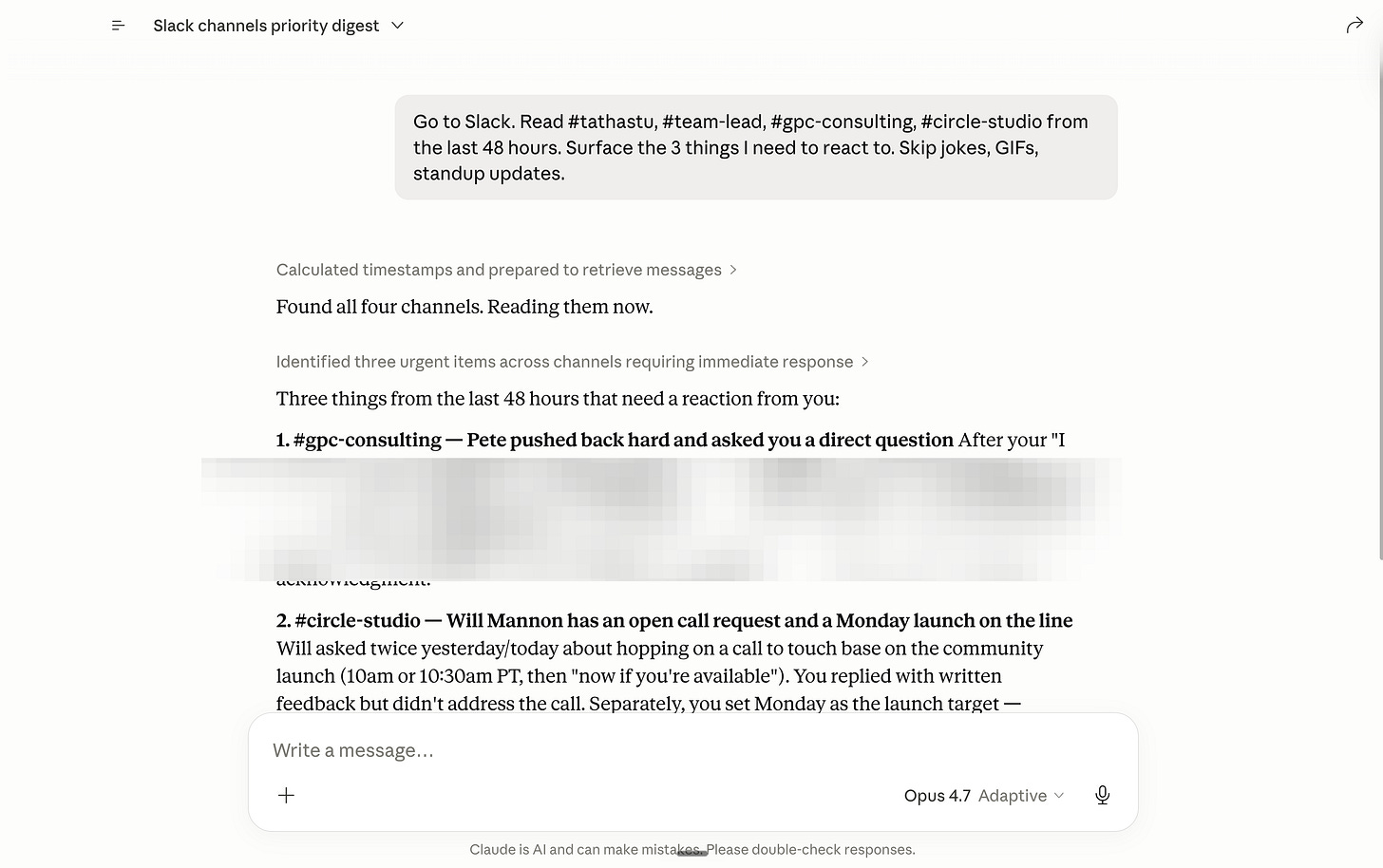
5. Slack (بديل Teams المفضل)
البرومبت السيادي:
اقرأ القنوات (X, Y, Z) لآخر 48 ساعة.
استخرج أهم 3 أمور تتطلب رداً مباشراً مني،
وتجاهل النكات والصور المتحركة.
6. Google Drive (مستودع الأفكار)
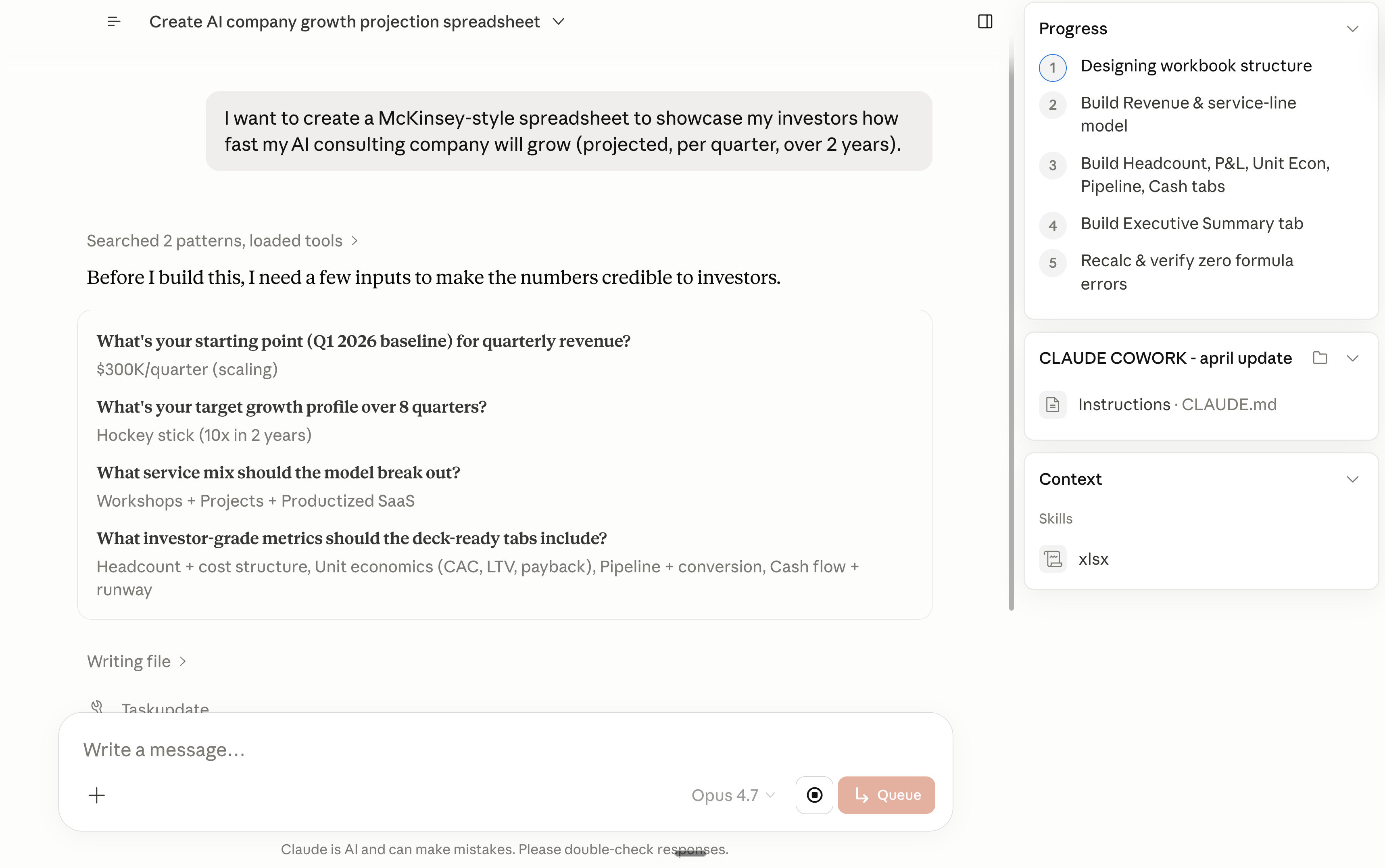
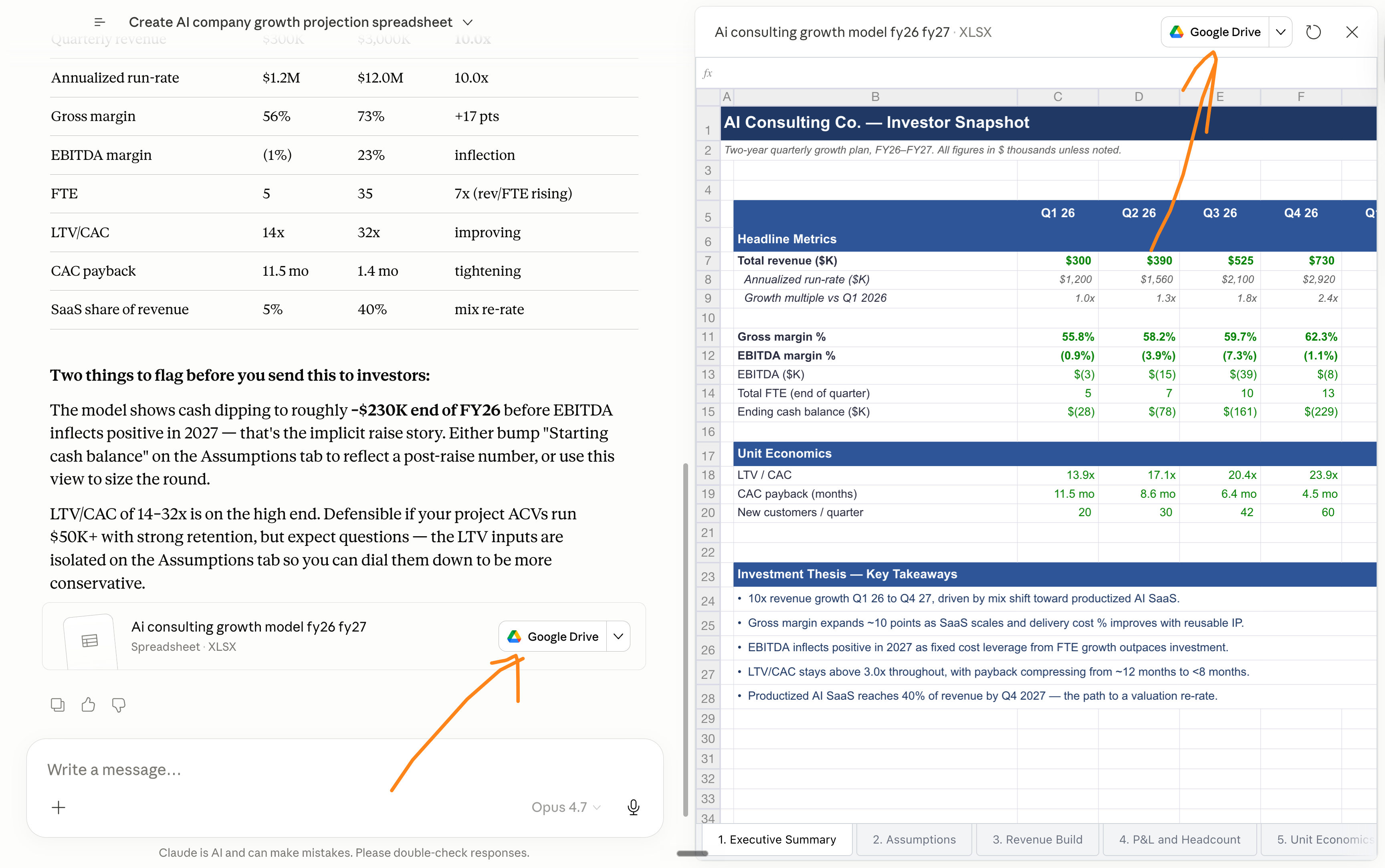
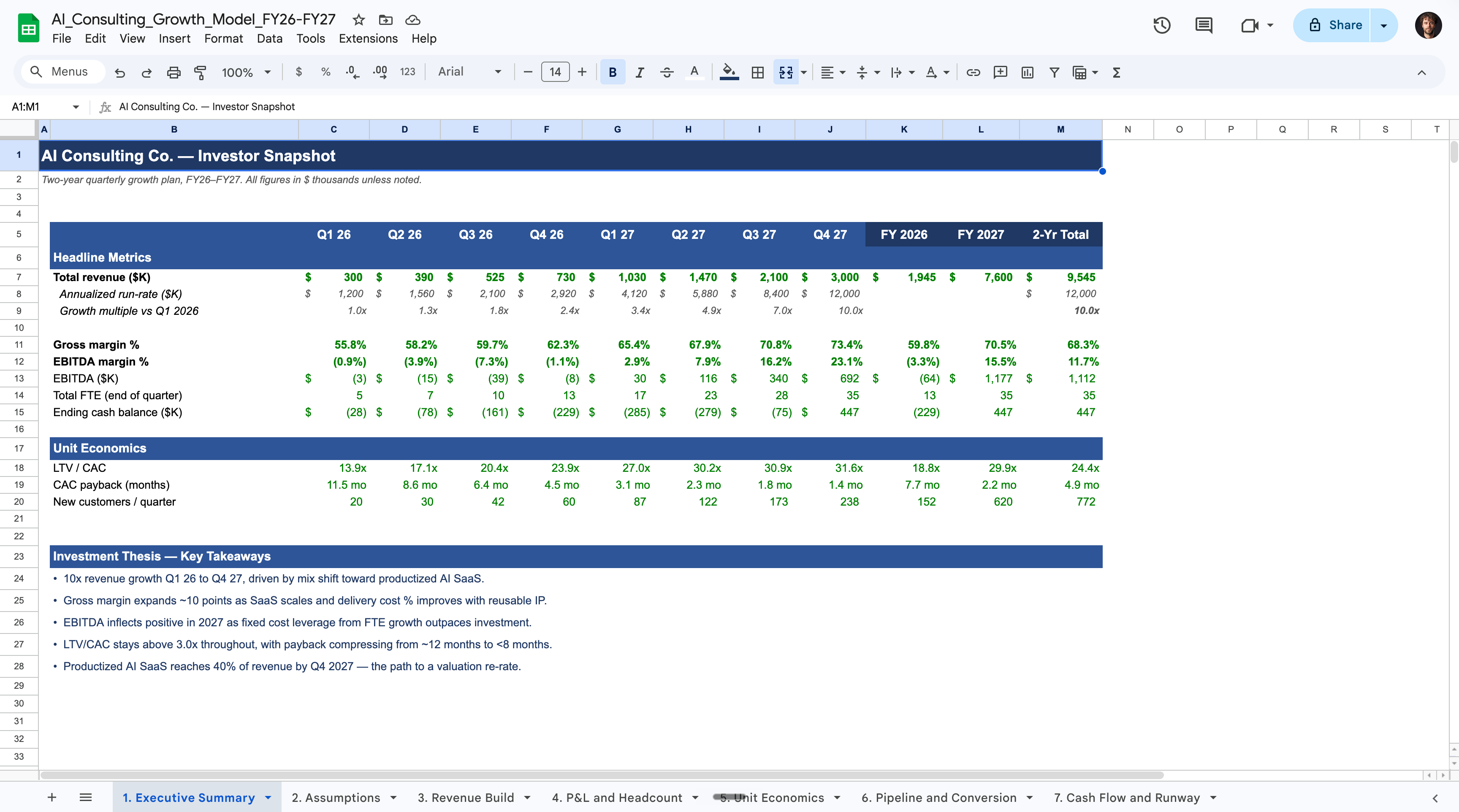
الربط هنا مختلف قليلاً؛ اذهب إلى Claude Cowork، اطلب بناء ملف (Sheet) معين، وبعد الانتهاء، اضغط على زر “Google Drive” لفتح الملف مباشرة هناك كملف Google Sheets جاهز.
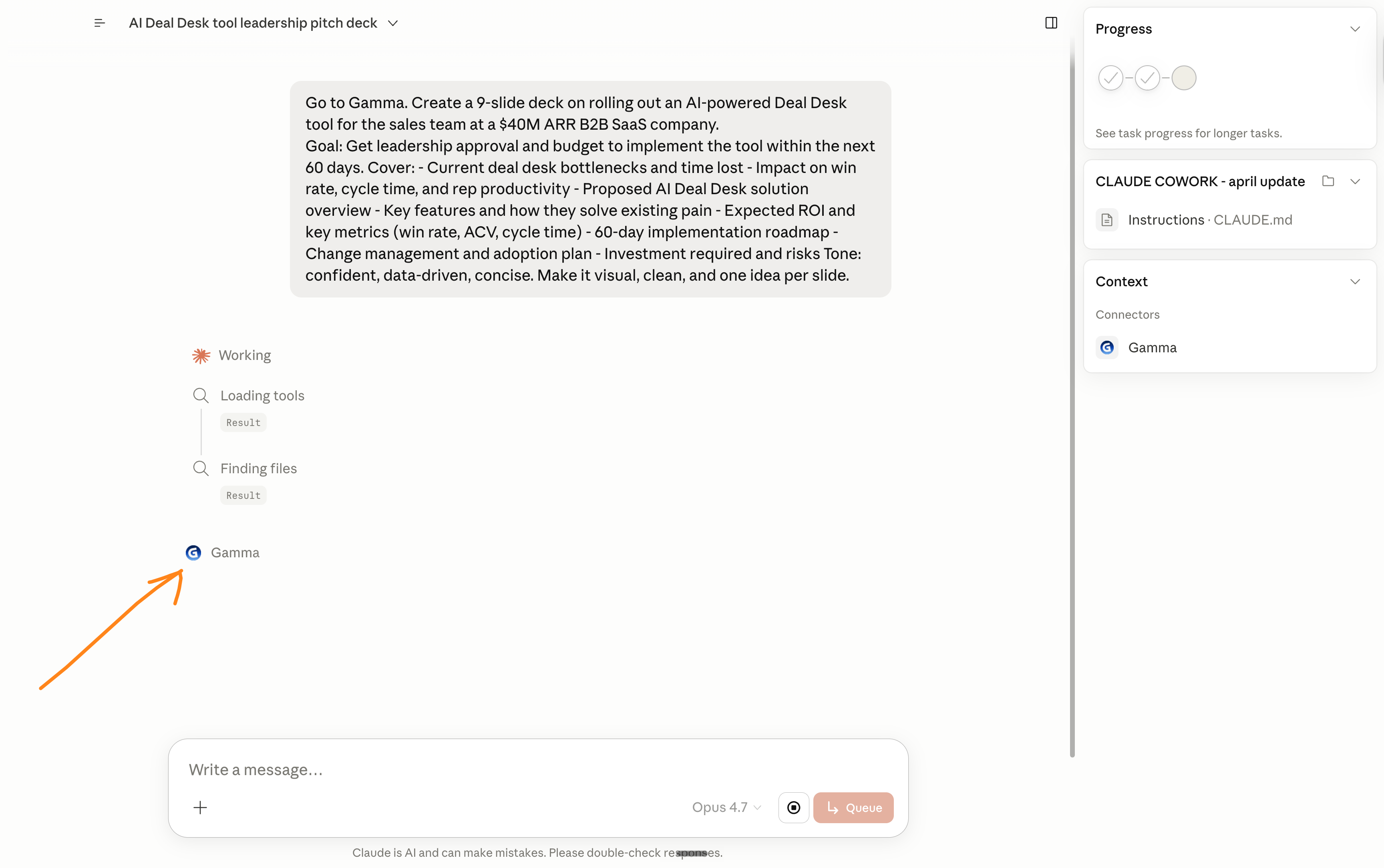
7. Gamma (للعروض التقديمية في ثوانٍ)
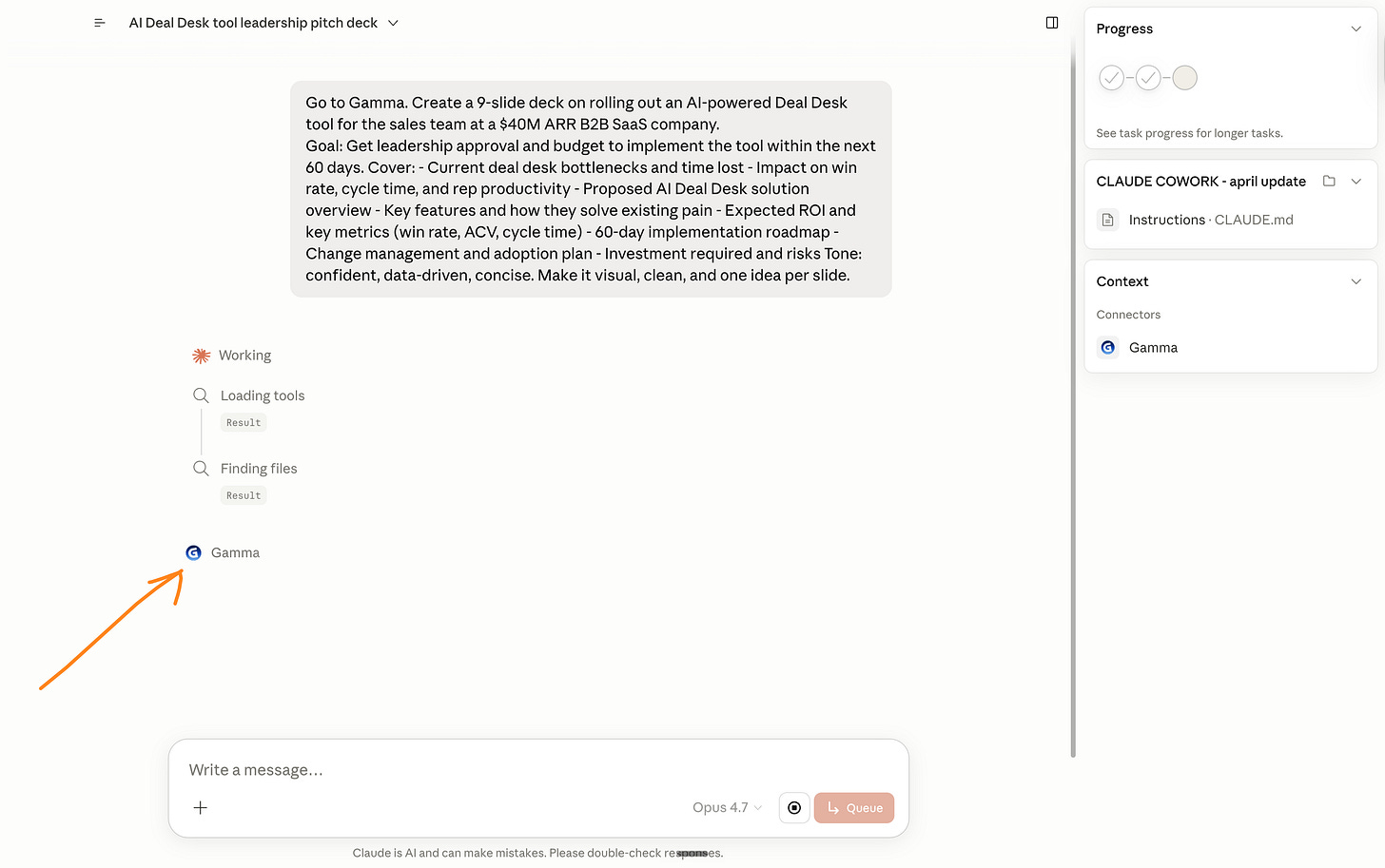
أسرع وأرخص وسيلة لصنع Slide Deck احترافي.
البرومبت السيادي:
اذهب إلى Gamma،
اصنع عرضاً من 10 شرائح حول [الموضوع] للجمهور المستهدف [X].
اجعله بصرياً ونظيفاً وبفكرة واحدة لكل شريحة.

8. Gmail (الفوز المضمون)
بدلاً من البحث اليدوي، اطلب من Claude تصنيف بريدك إلى 3 فئات:
(يحتاج رد اليوم، يمكنه الانتظار للجمعة، نشرات بريدية للتجاهل).
نصيحة للمحترفين: اطلب من Claude كتابة الردود وحفظها كمسودات (Drafts) داخل Gmail مباشرة.
ثالثاً: متى يجب ألا تستخدم الموصلات؟ (قواعد الاشتباك)
القوة العظيمة تتطلب حكمة.
إليك 3 قواعد ذهبية:
لا تتركها مفعلة دائماً: كل موصل مفعل يستهلك “توكنز” (Tokens) لأن Claude يمسح السياق قبل أن تكتب حرفاً. فعلها فقط عند الحاجة (مثل صنبور المطبخ).
ابتعد عنها في العمل الإبداعي: إذا كنت تكتب مقالاً أو نصاً إبداعياً، أغلق كل الموصلات. ضجيج Slack والإيميلات يلوث جودة المخرجات. الإبداع يحتاج غرفة نظيفة.
ابدأ بـ “القراءة فقط”: لا تمنح Claude صلاحية “الكتابة” (Write Access) في تطبيقاتك حتى تثق في طريقة فهمه للبيانات لمدة أسبوع على الأقل. الحوادث تقع في اليوم الأول لمن يطلب من Claude “تنظيف الدرايف”.
رابعاً: ابنِ موصلك الخاص (قسم المحترفين والمطورين)
إذا كان تطبيقك الخاص غير موجود في الـ 200 موصل، يمكنك بناؤه في 15 دقيقة باستخدام MCP Server.
ستحتاج إلى:
حساب Claude Pro أو Enterprise.
API الخاص بالتطبيق.
حساب Cloudflare Workers.
استخدم Claude Code واطلب منه:
Build me an MCP server in Python using FastMCP... Deploy to Cloudflare
هذه الطريقة تسمح لك بربط قاعدة بياناتك الخاصة، أو ويكي الفريق السري، أو أي نظام تتحكم فيه بجسر مباشر مع Claude.
الخاتمة: اكتمال الدائرة.. من العقل إلى الأطراف
بوصولنا للمقال 51، نكون قد أتممنا بناء “الكائن الرقمي المتكامل”.
في المقال 50: منحنا Claude القدرة على الحلم والتطور الذاتي.
اليوم في 51: منحناه الأطراف للعمل داخل بيئتك الحقيقية.
أنت الآن لا تدير “شات بوت”؛ أنت تدير “نظام تشغيل ذكاء اصطناعي” متكامل.
السيادة ليست في اختيار جانب (Claude vs OpenAI)، بل في أن تكون أنت “المصفي” (Filter) لكل هذا الضجيج وتطويعه لخدمة أهدافك.
لقد طلبت منكم في أبريل الانتقال إلى Claude لتبقوا في المقدمة، وسأستمر في فعل ذلك مع كل تحديث قادم.
سنتحدث عن “هندسة السياق المتقدمة” (Context Engineering).
كيف ترفع ملفات ضخمة لـ Claude وتجعله يتذكرها لأسابيع دون أن يضيع؟
سننتقل من “الربط بالتطبيقات” إلى “صناعة الذاكرة الأبدية”.
السيادة ليست في الأدوات التي تملكها، بل في كيفية ربطها ببعضها لتصنع معجزة إنتاجية. ابدأ بربط 3 موصلات اليوم (Gmail, Slack, Granola) وشاهد كيف سيختلف صباحك غداً.