

إذا كنت لا تزال تمضي الساعات طوال الليل في كتابة معادلات VLOOKUP وتنسيق خلايا الجداول، وتصحيح أخطاء الـ #REF! التي تدمر نموذجك المالي يدوياً، فاستمع إليّ جيداً: أنت تضيع حياتك المهنية في حفر خندق تم ردمه بالكامل. في عام 2026، انتهى عصر التنسيق والطباعة اليدوية لجداول البيانات الرقمية. العباقرة اليوم لا يلمسون الخلايا؛ بل يقودون الآلة لتبنيها لهم.
الحقيقة التي يجب أن تواجهها بشجاعة اليوم هي:
تعلم الـ Excel بالطريقة الكلاسيكية أصبح مهارة منقرضة.
تماماً كما توقفت عن كتابة الأكواد البرمجية الطويلة من الصفر بعد ظهور المساعدين الأذكياء، حان الوقت لتتوقف عن “الأشغال الشاقة” داخل الجداول.
قد تسألني:
“ كيف تجزم بأن هذه هي الطريقة الأفضل والأسرع عالمياً لبناء الجداول بالذكاء الاصطناعي؟”
الإجابة ببساطة:
لأنني قمت بتجربة وتشريح كل نموذج وأداة ذكاء اصطناعي في السوق مخصصة للجداول، وإليك تقرير التشريح الصادق بلا مواربة:
Microsoft Copilot التلقائي: سيء للغاية بشكل لا يصدق، لم يتمكن حتى من إنشاء جدول مالي متماسك.
Copilot المدمج داخل Excel: حاولت تشغيله عشرات المرات في ملفات حقيقية معقدة، وفشل في معالجة الصيغ المركبة.
Claude الشات العادي (المتصفح): جيد، لكنه يفتقر إلى السياق الهيكلي للمفات والملفات المحلية.
Claude المدمج داخل Microsoft Excel: خيار جيد، لكنه ليس المفضل لدي للتحكم بالبنية الاستراتيجية.
Gemini (التطبيق والمتصفح): متأخر بمراحل في التحليل الرياضي المعقد مقارنة بالعمالقة.
Gemini داخل Google Sheets: أتمنى أن يكون خارقاً، لكن الوصول إليه لا يزال محدوداً وغير مستقر للملفات الضخمة.
Grok (من إكس): يخبرك بوقاحة “تم الأمر بنجاح”، وعندما تبحث عن ملف الـ Excel لن تجده، ولن تتمكن حتى من فتحه!
ChatGPT (الشات العادي): قوي جداً، لكنه يصبح مرعباً فقط عندما ندمجه داخل Google Sheets.
إذن، مَن الذي يتربع على العرش بلا منازع؟
Claude Cowork. ل
أنه ببساطة يدمج بين القوة التحليلية الفائقة للموديل، والوصول المباشر لملفات الكمبيوتر وسياق العمل.
في هذا Playbook الشامل، سأمنحك خطة العمل الكاملة لكيفية تطويع Claude Cowork لبناء جداول الـ Excel من الصفر بسياق معقد، ثم كيف ننتقل إلى Google Sheets ونستخدم امتداد ChatGPT الرسمي لتحريرها وتعديلها هجومياً، مع إلقاء نظرة على أدوات متخصصة أخرى مثل Shortcut.ai.
قبل أن نبدأ في تدمير خلايا الـ Excel القديمة وبنائها بصورة سيادية:
احفظ هذا الدليل: وامنح نفسك 15 دقيقة هذا الأسبوع لتطبيق خطواته حرفياً داخل برنامجك.
أرسله فوراً: لكل زميل في العمل لا يزال يعتقد أن العبقرية هي قضاء عطلة نهاية الأسبوع في تجميع ملفات الحسابات يدوياً.
أولاً: انسَ البرومبتات السطحية.. قواعد اللعبة تغيرت مع Cowork
في عصر الـ Cowork، لم يعد الأمر يتعلق بكتابة جملة برومبت بسيطة مثل:
“اكتب لي جدول مصاريف”.
نحن نتحدث عن تفويض هيكلي متكامل وبناء بيئة حوسبية تفهم شركتك وسياقك بالكامل.
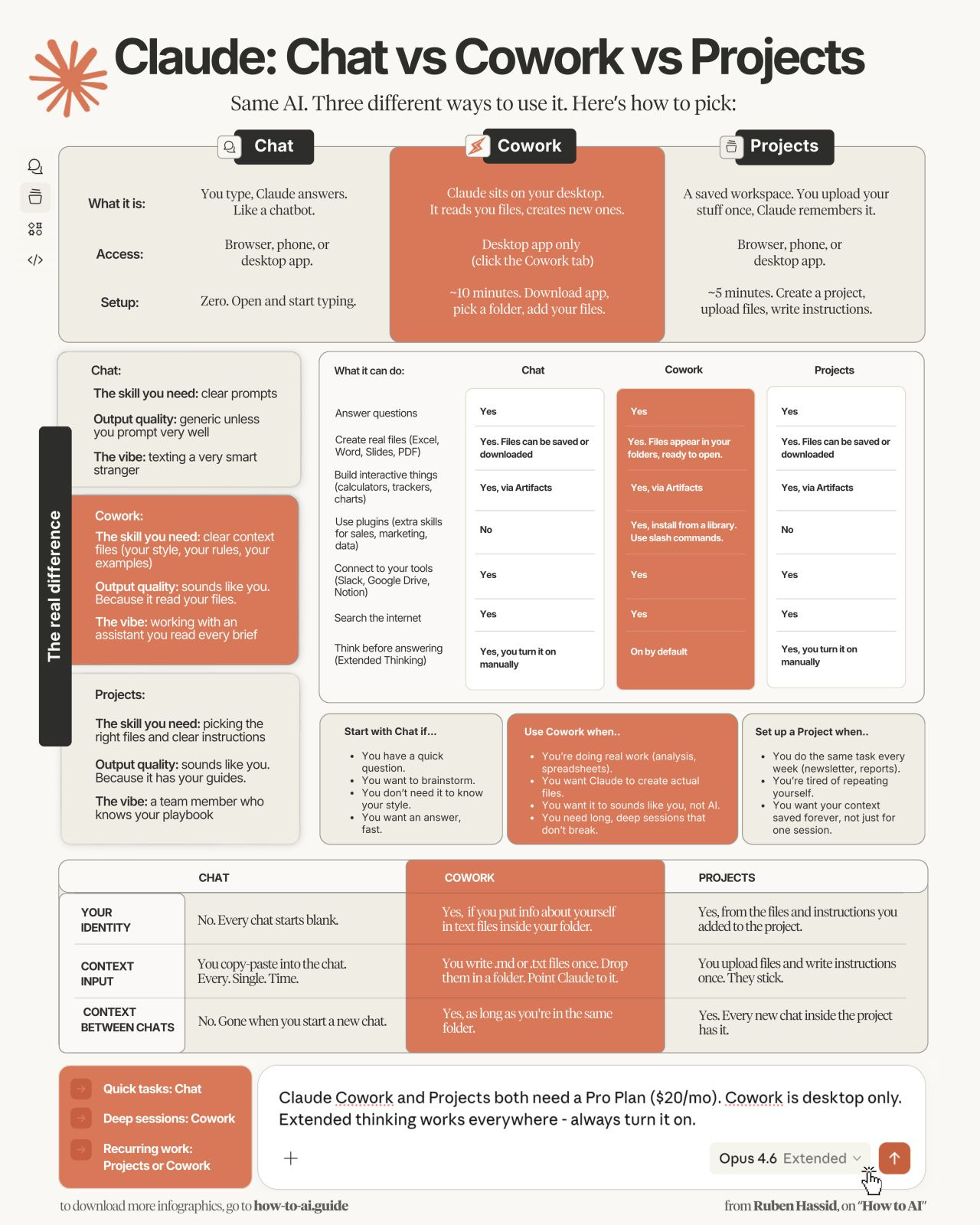
كيف تصل لـ Claude Cowork وتقوم بضبطه؟
توجه إلى الموقع الرسمي (claude.com/download) وقم بتحميل التطبيق الخاص بالكمبيوتر.
يجب أن تملك حساباً مدفوعاً (Pro بـ 20 دولاراً في الشهر)؛ وهي أفضل استثمار لمالك هذا العام.
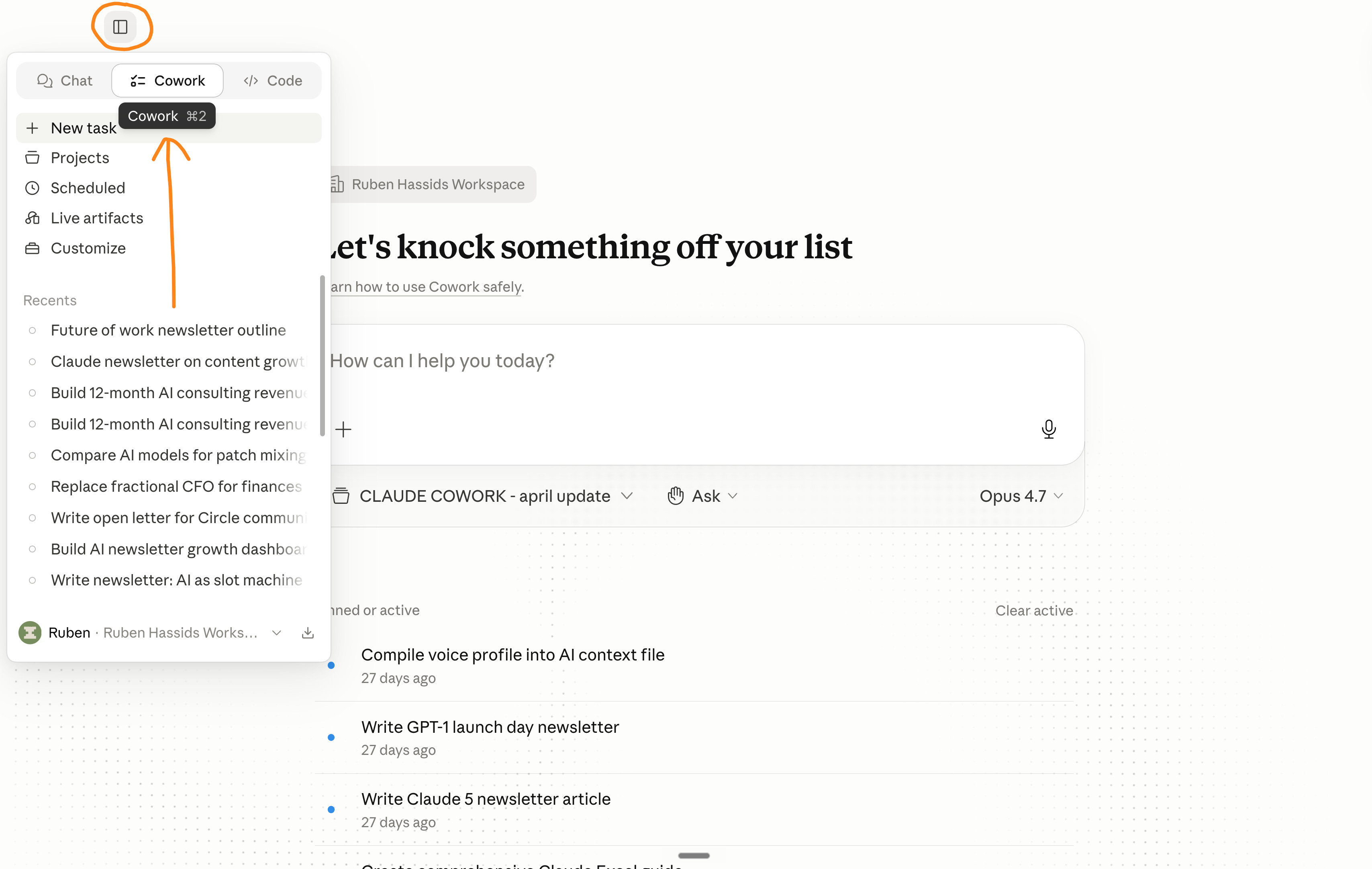
افتح التطبيق، وستجد تبويب Cowork في الأعلى مستقراً بعزة بين تبويبي Chat و Code.
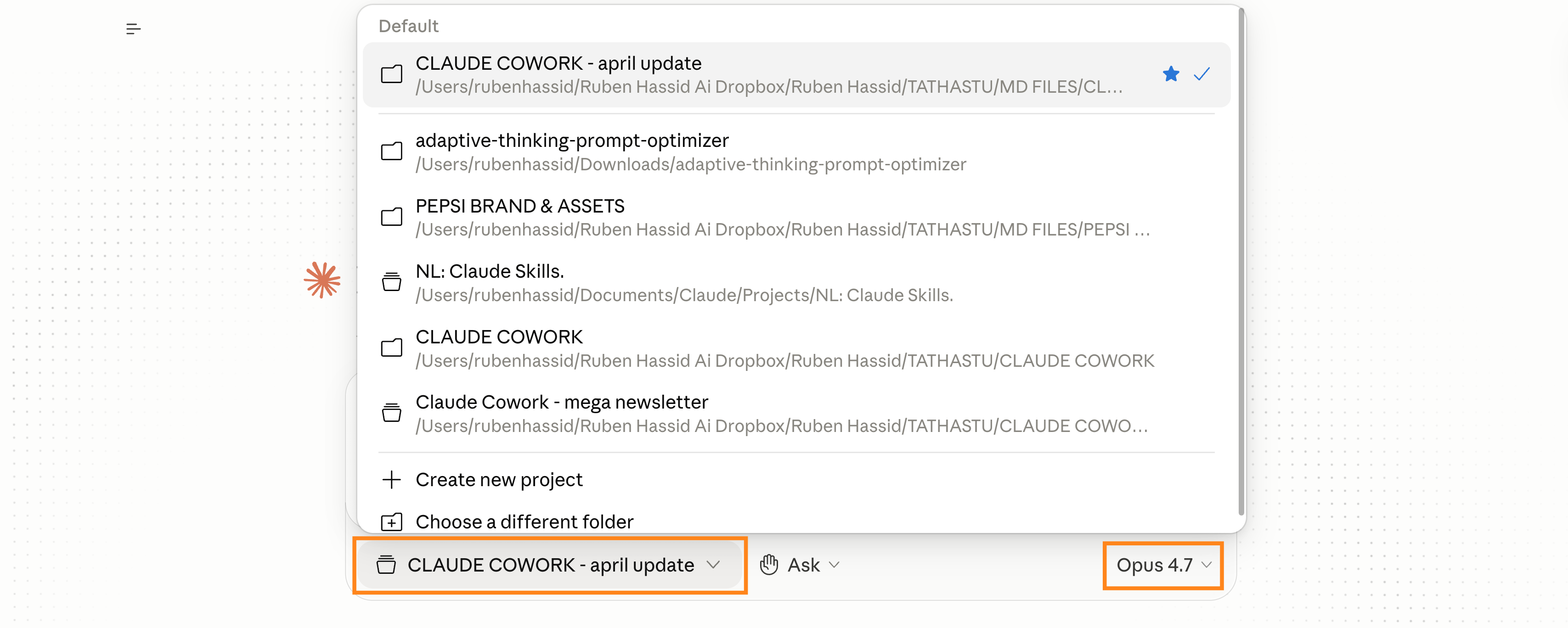
اختر المجلد المحلي من جهازك الذي يحتوي على ملفات سياق مشروعك (لقد أفردنا لهذا دليلاً كاملاً سابقاً).
القاعدة السيادية الثابتة: تأكد دائماً من اختيار الموديل الأحدث Opus 4.7 وتفعيل ميزة التفكير التكيفي Adaptive Thinking من أسفل الشاشة لضمان تشغيل أعلى درجات المنطق الرياضي.
ثانياً: البروتوكول السري لتوليد جداول الـ Excel العملاقة من الصفر
إليك القالب الاستراتيجي (Prompt Template) الذي أستخدمه أسبوعياً لتقديم استشارات ماليّة وإدارية للشركات الكبرى، والذي يضمن أن تظل أنت المسيطر على الآلة وليس العكس:
Plaintext
Create an Excel spreadsheet from: [أدخل مسار المجلد، أو رابط الملف، أو قَص ولصق البيانات الخام هنا]

### Purpose:
[حدد بدقة مَن سيستخدم هذا الجدول وما القرار المصيري أو المهمة التي يدعمها — في جملة واحدة واضحة]

### Sheets needed:
- "[اسم الورقة الأولى]": [حدد الأعمدة، ماذا يمثل كل سطر، وما هي المعادلات والحسابات المطلوبة بدقة]
- "[اسم الورقة الثانية]": [مثل: ملخص مالي، جداول محورية Pivot، رسوم بيانية — احذف السطر إذا كنت تريد ورقة واحدة فقط]

### Formatting:
[تنسيق العملات/التواريخ، التلوين الشرطي للمخرجات، تجميد السطر العلوي للعناوين، سطر المجموع النهائي — اختر ما يناسبك]

Before building, list your top 10 assumptions so I can sanity-check them, then execute.
السر السحري في هذا البرومبت: السطر الأخير الذي يطلب من Claude: “قبل البناء، ضع قائمة بأهم 10 فرضيات بنيت عليها حساباتك لأقوم أنا بفحصها وتعديلها (Sanity-Check)، ثم ابدأ التنفيذ”. هذا السطر هو الذي يجعلك القائد السيادي ويمنع الآلة من الهلوسة المنفردة.
دراسة حالة حقيقية: بناء نموذج توقعات مالي لشركة استشارية
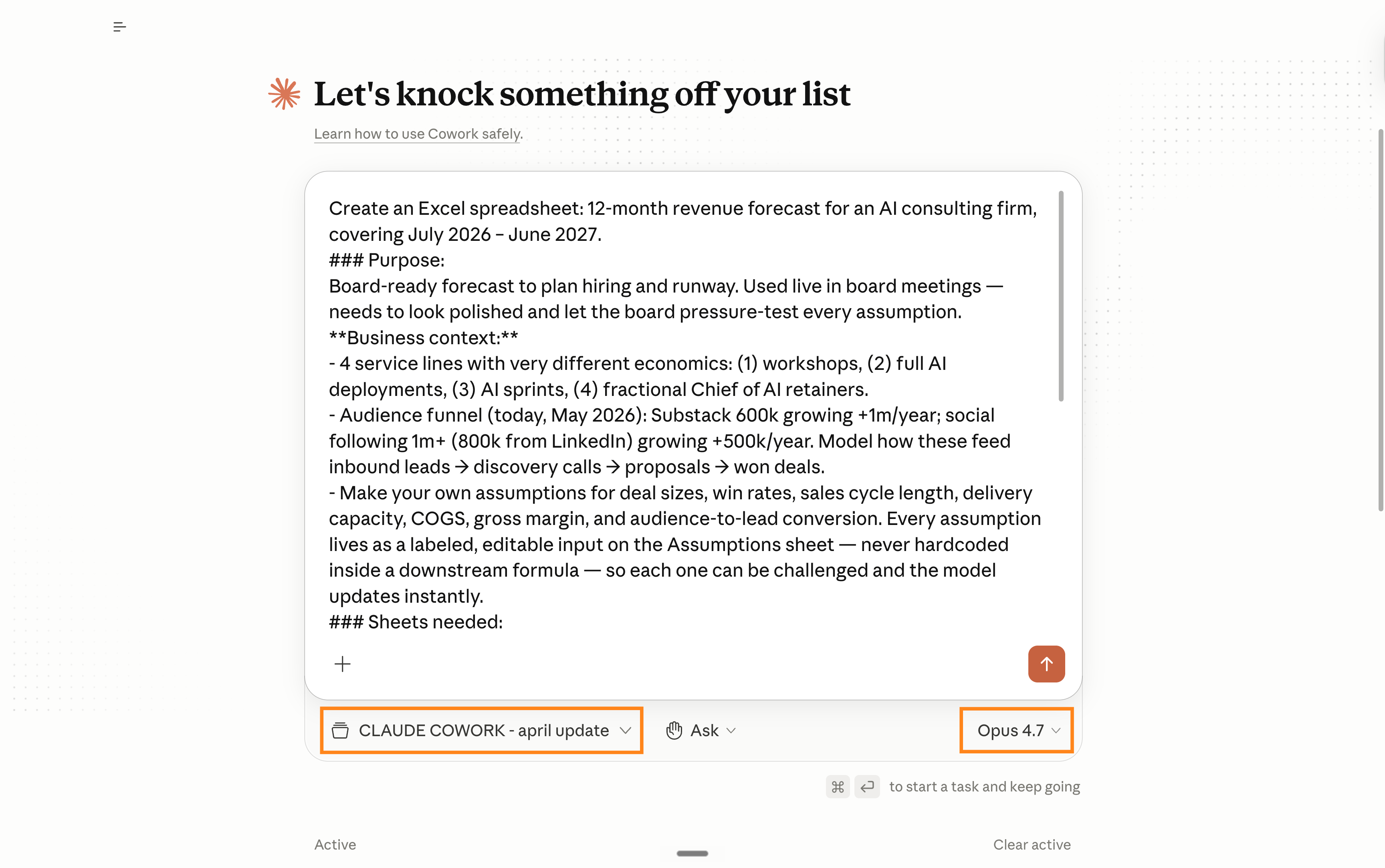
لنأخذ مثالاً حياً من شركتي الاستشارية الخاصة لتشاهد كيف نطبق القالب في الميدان. قمت بنسخ ولصق البرومبت الآتي داخل Claude Cowork:
إليك النص الذي تم تغذية الآلة به:
قم بإنشاء جدول بيانات Excel: يتضمن توقعات الإيرادات لـ 12 شهراً القادمة لشركة استشارات ذكاء اصطناعي، يغطي الفترة من يوليو 2026 إلى يونيو 2027.
الغرض (Purpose):
توقعات مالية جاهزة للعرض على مجلس الإدارة (Board-Ready) للتخطيط لعمليات التوظيف وحساب حجم السيولة المتبقية (Runway).
سيتم استخدام الجدول حياً في اجتماعات المجلس، لذا يجب أن يكون مصقولاً ويسمح لأعضاء المجلس باختبار وتغيير كل فرضية استراتيجية واكتشاف النتيجة فوراً.
السياق التجاري للعمل:
نملك 4 خطوط خدمات تختلف اقتصادياتها تماماً:
(1) ورش عمل،
(2) مشاريع نشر ذكاء اصطناعي كاملة،
(3) معسكرات تقنية سريعة
AI Sprints، (4) عقود مستشار ذكاء اصطناعي جزئي Fractional CAO.
قمع الجمهور الحالي (اليوم، مايو 2026):
النشرة البريدية Substack تضم 600 ألف مشترك وتنمو بمعدل مليون مشترك سنوياً؛ المتابعين على السوشيال ميديا يتجاوزون المليون (800 ألف منهم على LinkedIn) وينمون بمعدل 500 ألف سنوياً.
قم بمحاكاة كيف تتحول هذه الأرقام إلى عملاء محتملين (Inbound Leads) -> مكالمات استكشافية -> عروض أسعار -> صفقات مغلقة ناجحة.
ضع فرضياتك الخاصة لحجم الصفقات، نسب الفوز، طول الدورة البيعية، القدرة الاستيعابية للفريق، وتكلفة تقديم الخدمة (COGS).
يجب أن تعيش كل فرضية في خلايا مدخلة واضحة وقابلة للتعديل في ورقة مستقلة تسمى “Assumptions” ولا تقم أبداً بكتابة رقم ثابت (Hardcoded) داخل المعادلات الفرعية ليتحدث النموذج بالكامل تلقائياً عند تغيير أي فرضية.
الأوراق المطلوبة (Sheets needed):
“Assumptions”: تضم كل المدخلات مجتمعة ومصنفة مع تدوين ملاحظات (Cell Notes) توضح أي الأرقام هي مجرد تخمين وأيها يستند لحقائق مثبتة.
“Funnel”: تتبع مسار الجمهور شهرياً من النشرة والسوشيال ميديا وصولاً للصفقات الفائزة لكل خط خدمة بشكل مستقل.
“Revenue”: توقعات الـ 12 شهراً للإيرادات مصنفة حسب الخدمة مع حساب المجاميع الشهرية والتراكمية.
“P&L”: حساب الأرباح والخسائر الأساسية وهامش المساهمة لكل خدمة.
“Dashboard”: شاشة واحدة تلخص المؤشرات الرئيسية (ARR، إجمالي الحجوزات، الهوامش المختلطة، عدد الموظفين المطلوبين لكل ربع سنة) مع رسوم بيانية توضح تدفق الإيرادات وقمع المبيعات.
“Scenarios”: مفتاح تحكم مرن للتحويل بين 3 سيناريوهات (السيناريو الأساسي Base / التفاؤلي Bull / التشاؤمي Bear).*
التنسيق (Formatting):
عملة الدولار الأمريكي (بدون كسور)، النسب المئوية واضحة، تجميد الأسطر العلوية للعناوين، تلوين شرطي لهوامش الربح، استخدام الأسماء المعرفة (Named Ranges) للمدخلات الرئيسية لتظهر المعادلات كأنها جمل إنجليزية مفهومة.
قبل البناء، ضع قائمة بأهم 10 فرضيات بنيت عليها حساباتك لأقوم أنا بفحصها وتعديلها، ثم ابدأ التنفيذ.
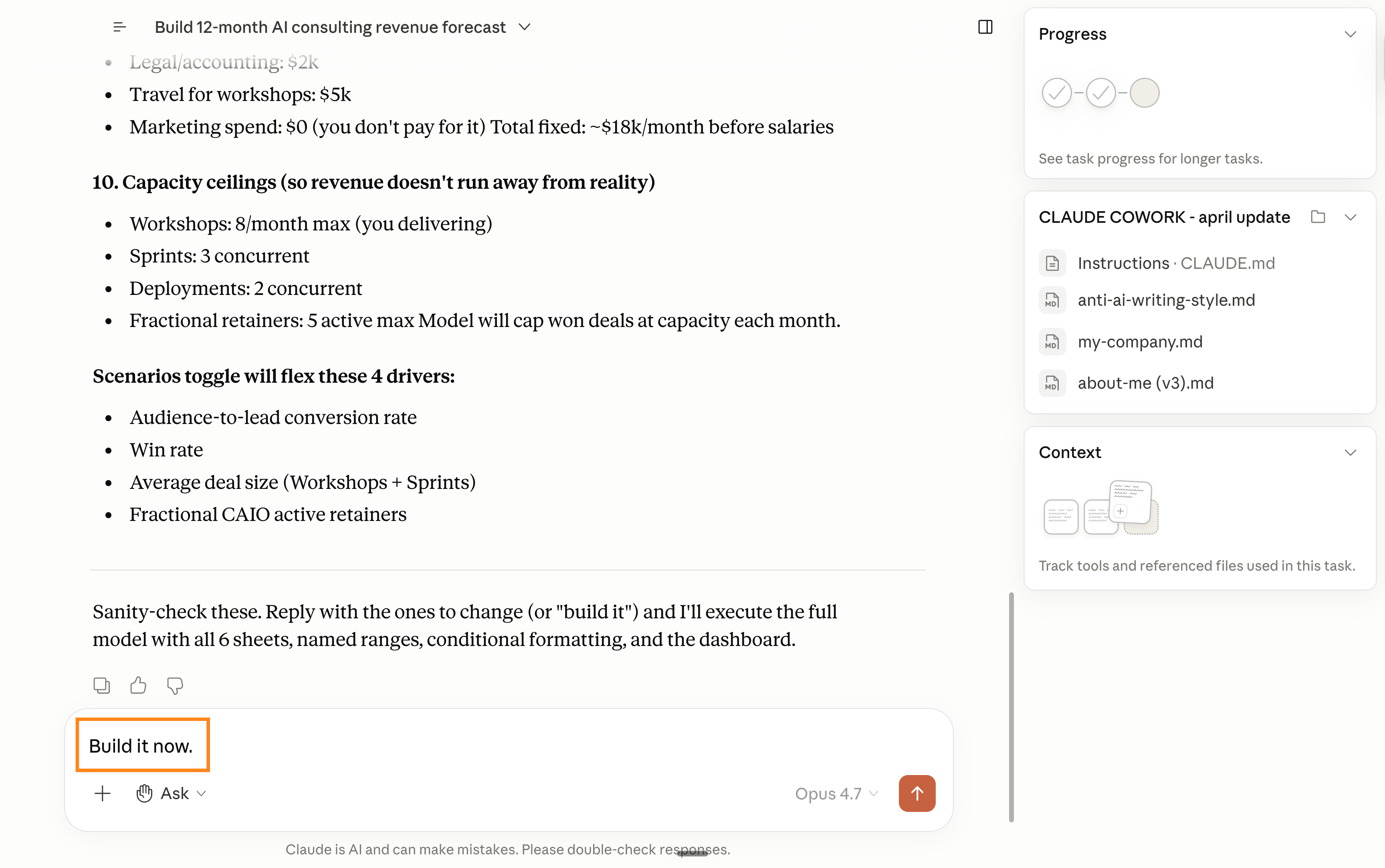
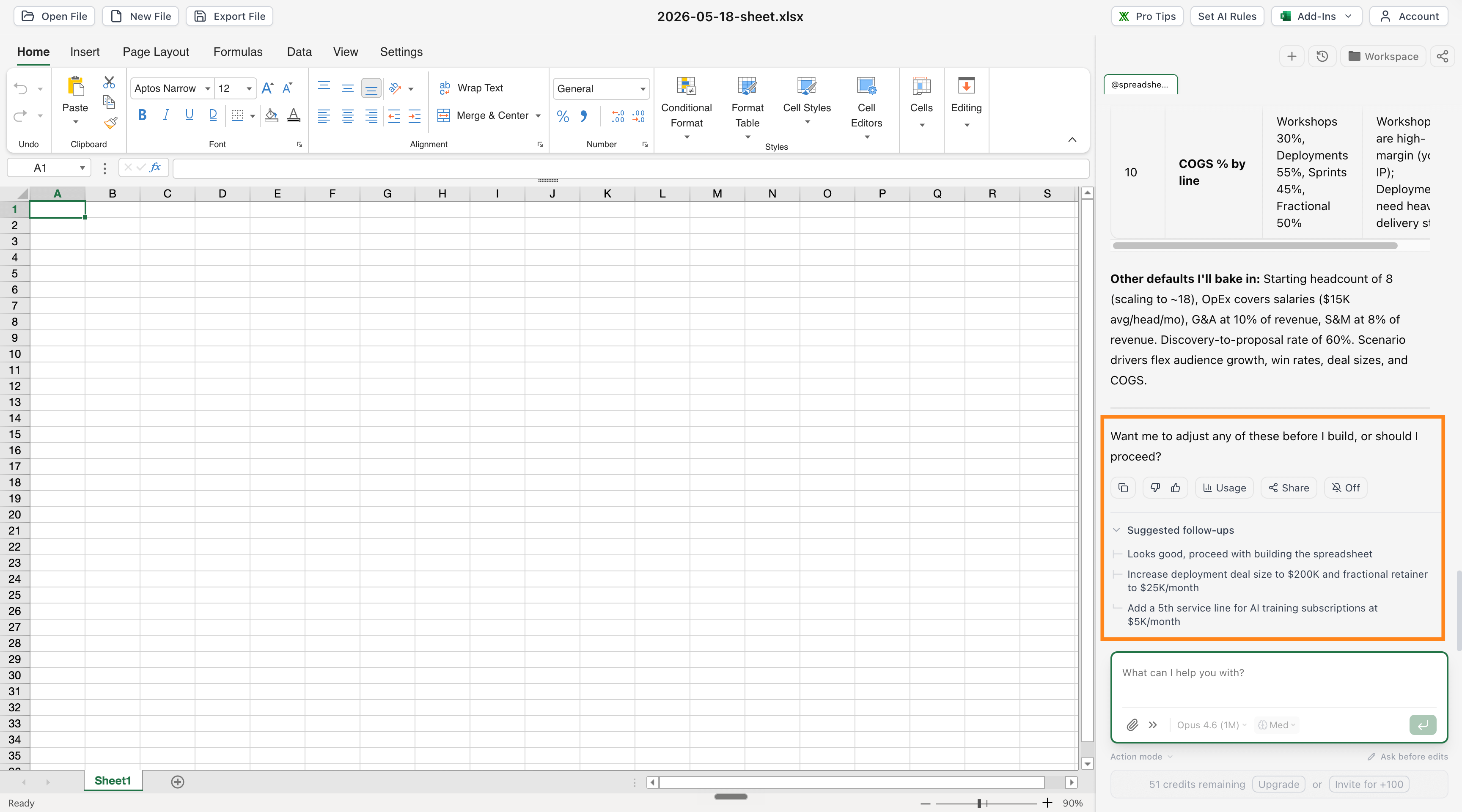
كما تلاحظ في الصورة، التزاماً بالبرومبت السيادي، قام Claude Cowork بوقوف وقفة مراجعة ليصيغ الفرضيات العشر الأساسية قبل بناء الملف.
في هذه المرحلة يمكنك التدخل لتعديل أي رقم (مثل: تقليص نسبة الفوز بالصفقات أو زيادة تكلفة الموظفين)، وفي مثالنا هذا أعطيته الضوء الأخضر:
“التوقعات ممتازة، ابدأ البناء فوراً”.
استغرق Claude حوالي 7 دقائق كاملة لمعالجة وبناء هذا الهيكل المالي الضخم.
قد تبدو 7 دقائق وقتاً طويلاً في عالم الذكاء الاصطناعي، ولكن مقارنة بـ 3 أيام من العمل البشري المضني لبناء نموذج مالي بهذه الضخامة والخلو من الأخطاء، فإن النتيجة تعتبر إعجازية بكل المقاييس.
ثالثاً: العبور إلى Google Sheets.. النمط التشغيلي الأسهل للفرق
الآن، أين نذهب بهذه المخرجات؟
يمكنك بالطبع تحميل ملف الـ Excel مباشرة من جهازك، لكنني شخصياً أفضل العمل والتعاون داخل بيئة Google Sheets لأنها الأسهل في المشاركة والتعديل الحي مع الفريق والمستثمرين.
للقيام بذلك بسلاسة، اضغط على زر الزائد + في صندوق المحادثة لـ Claude، وتوجه إلى Connectors وقم بربط حسابك بـ Google Drive.
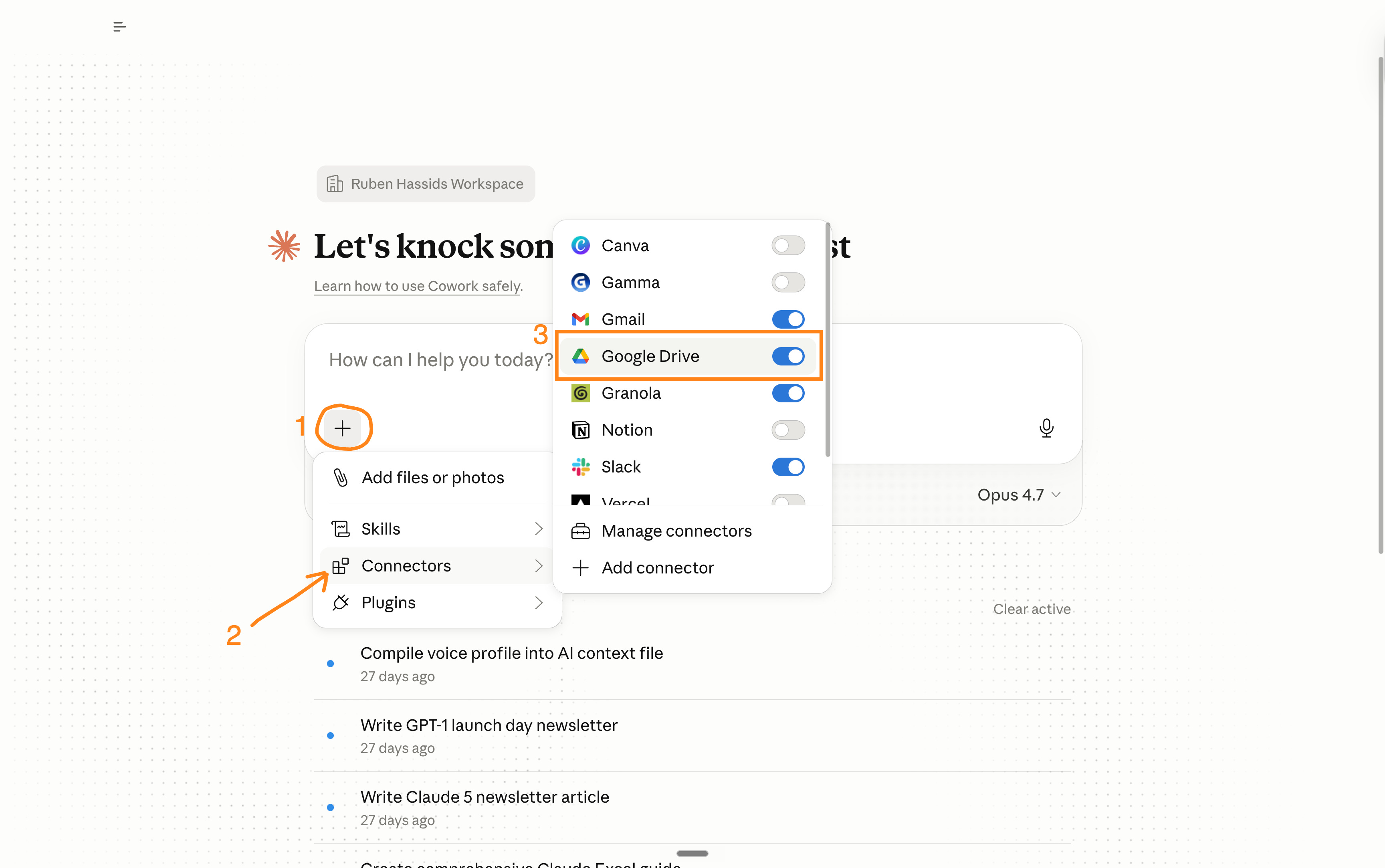
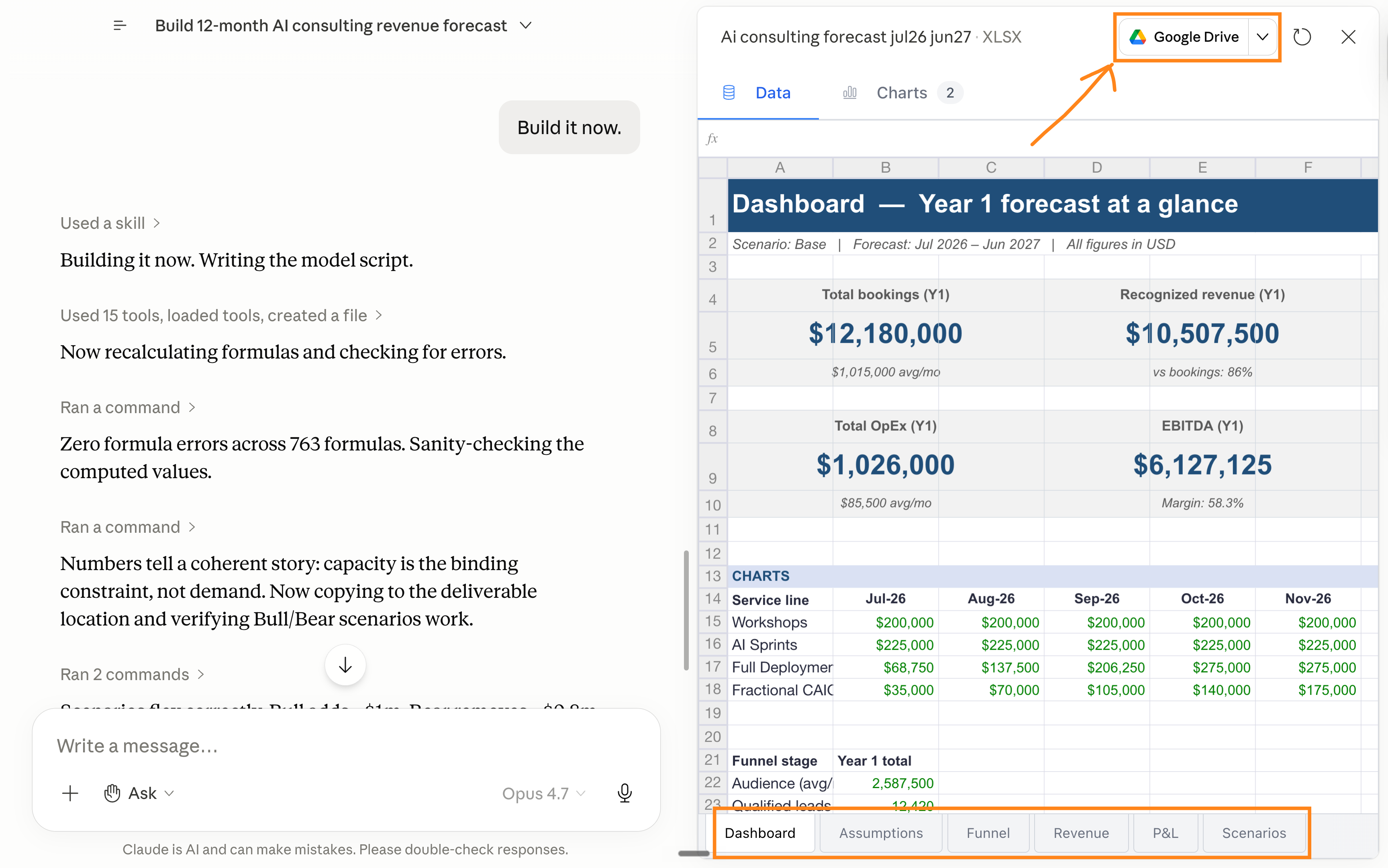
بمجرد إتمام الربط، ستشاهد المعجزة أمام عينيك:
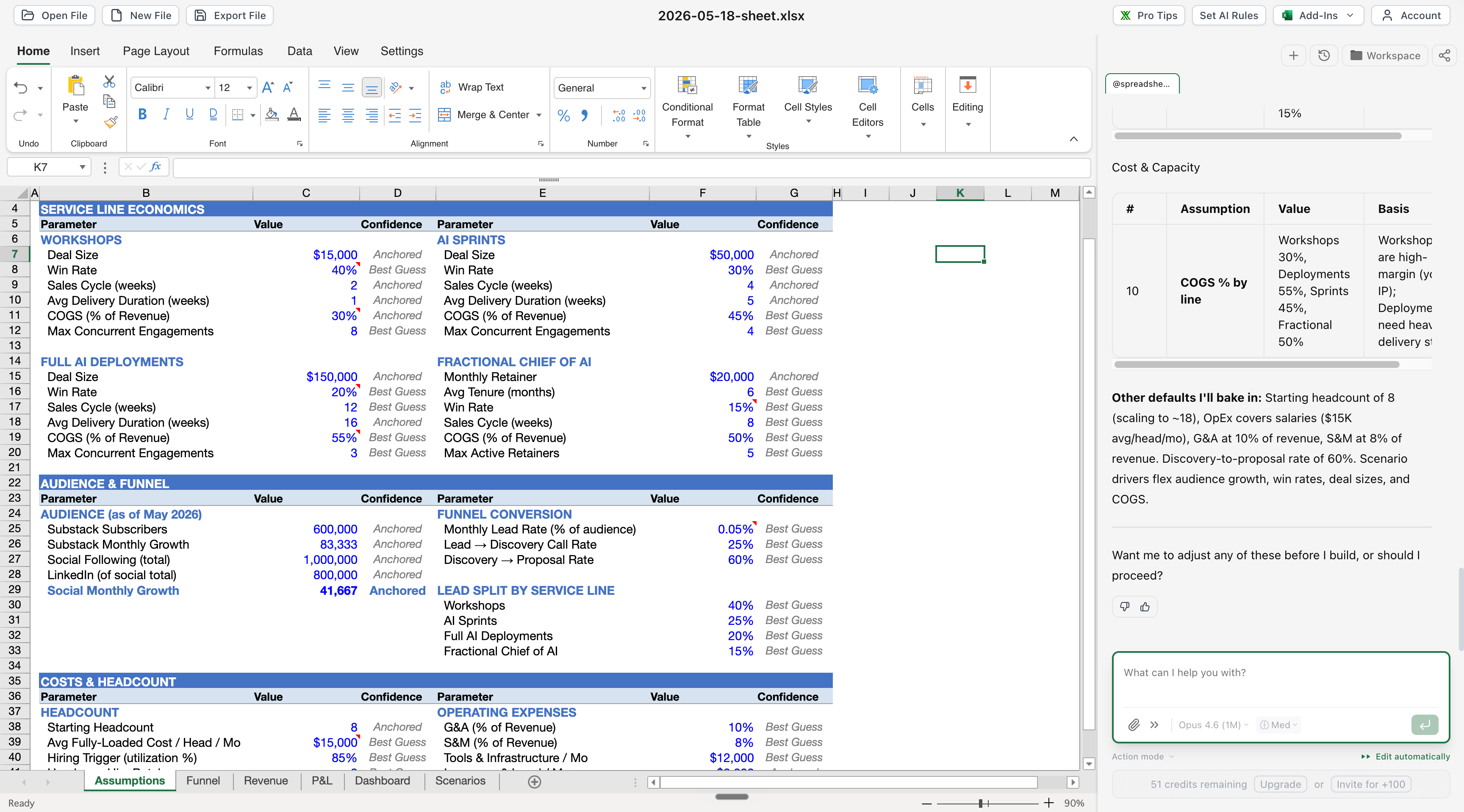
قام Claude ببناء 6 أوراق عمل كاملة (Tabs) تحتوي على أكثر من 700 معادلة رياضية مترابطة وتعمل بمرونة تامة.
بدلاً من تحميل الملف كـ Excel كلاسيكي، ستجد زراً سحرياً يحمل شعار Google Drive؛ اضغط عليه ضغطة واحدة.
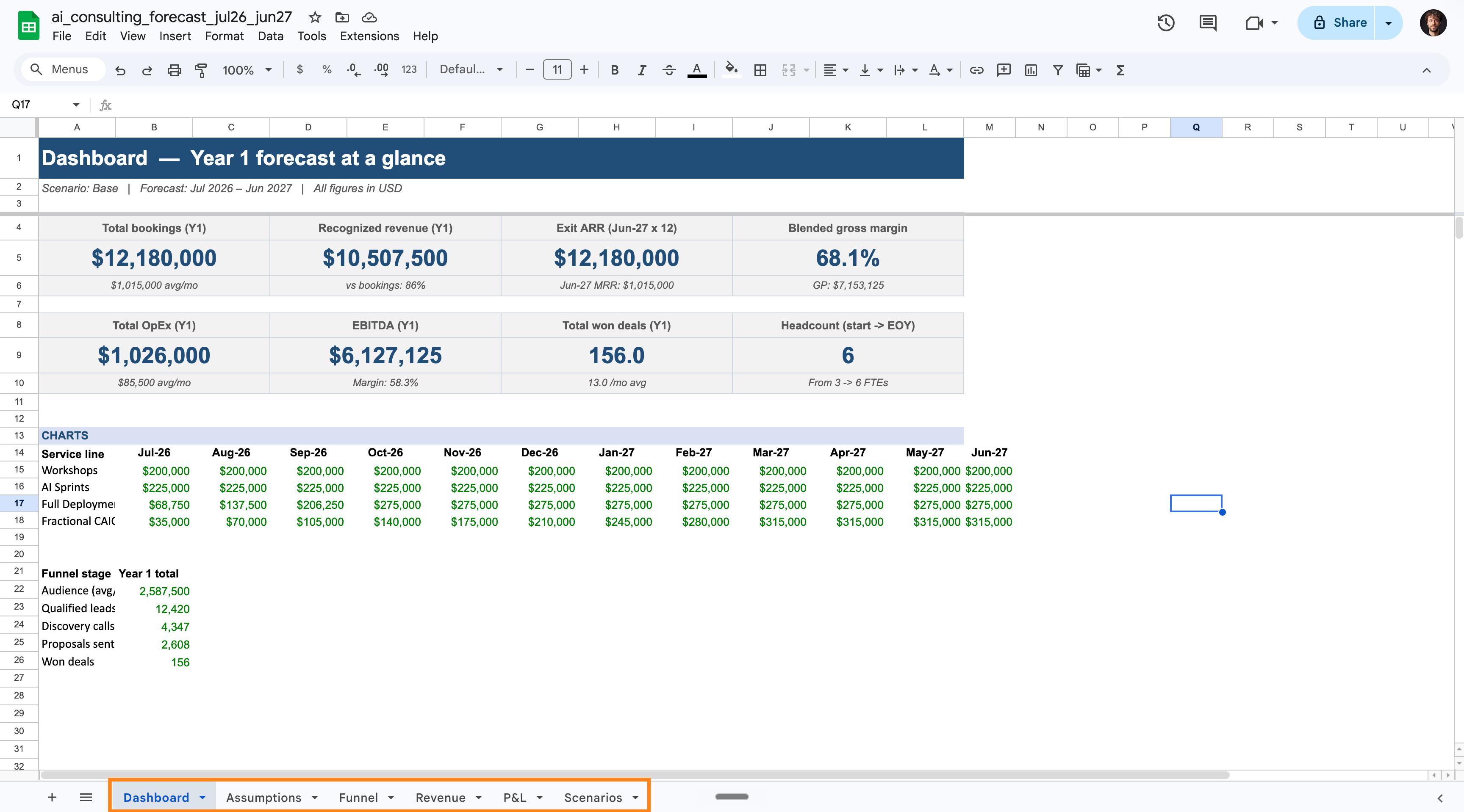
سيقوم Claude برفع البيانات وتحويلها تلقائياً إلى ملف Google Sheets حي وجاهز للاستخدام ومشاركته فوراً مع من تحب.
هذه هي الطريقة الأقوى والأذكى لبدء الجداول من الصفر بنقاء رياضي وهيكلي كامل.
رابعاً: هجوم التعديل.. استخدام امتداد ChatGPT الرسمي للتحكم بالجداول
لقد تعلمنا كيف ننشئ جدول بيانات عملاق من الصفر باستخدام Claude Cowork.
ماذا لو كان لديك جدول مالي جاهز بالفعل وتريد تعديله، أو إضافة سيناريوهات معقدة إليه، أو إعادة هيكلته باستخدام الذكاء الاصطناعي دون الخروج من بيئة Google Sheets؟
هنا يأتي دور العملاق الآخر، حيث أثبتت التجارب أن الامتداد الرسمي لـ ChatGPT داخل Google Sheets هو الأداة الأفضل على الإطلاق لإجراء عمليات التعديل والتحرير المباشرة (Heavy Editing).
إليك خطوات التثبيت والتشغيل بالتفصيل:
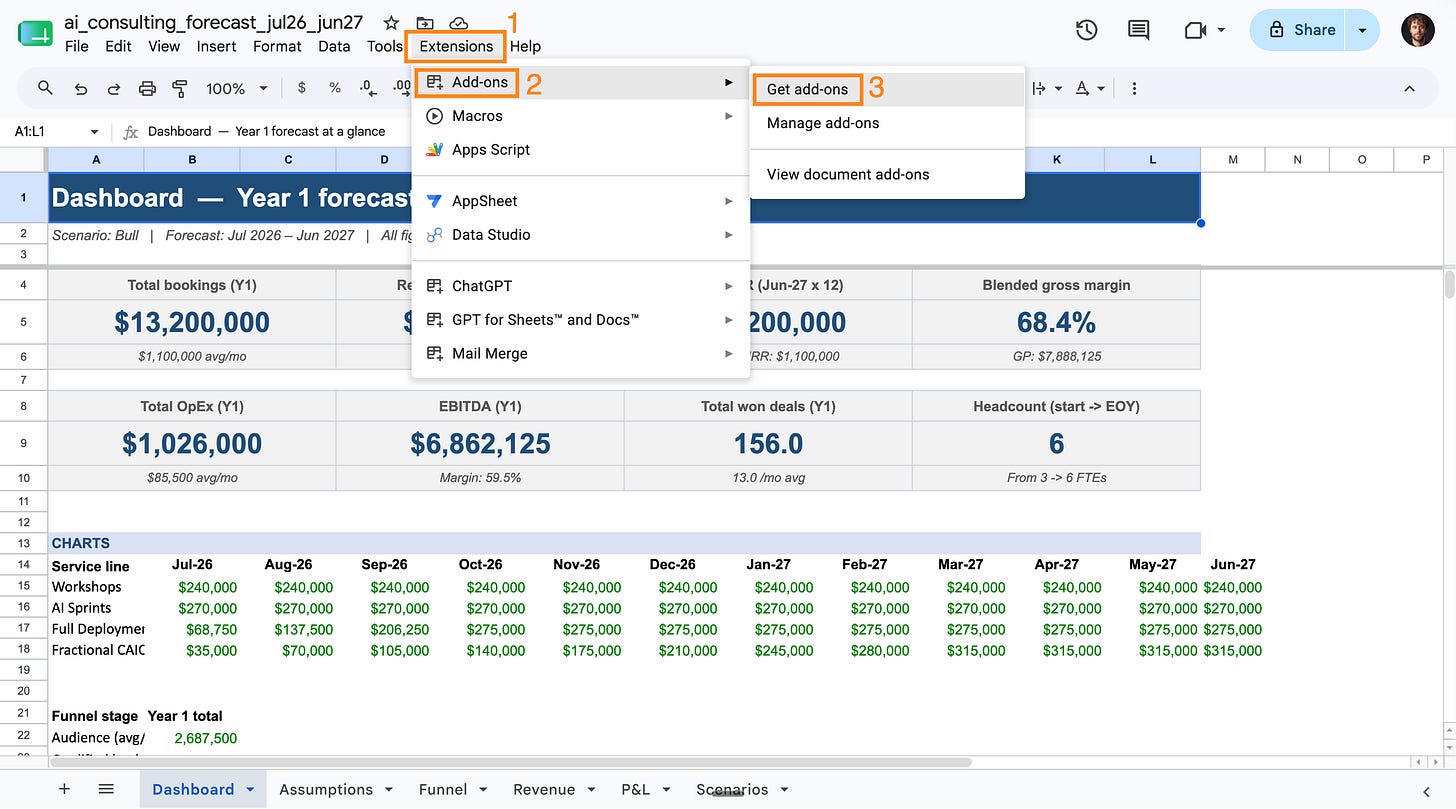
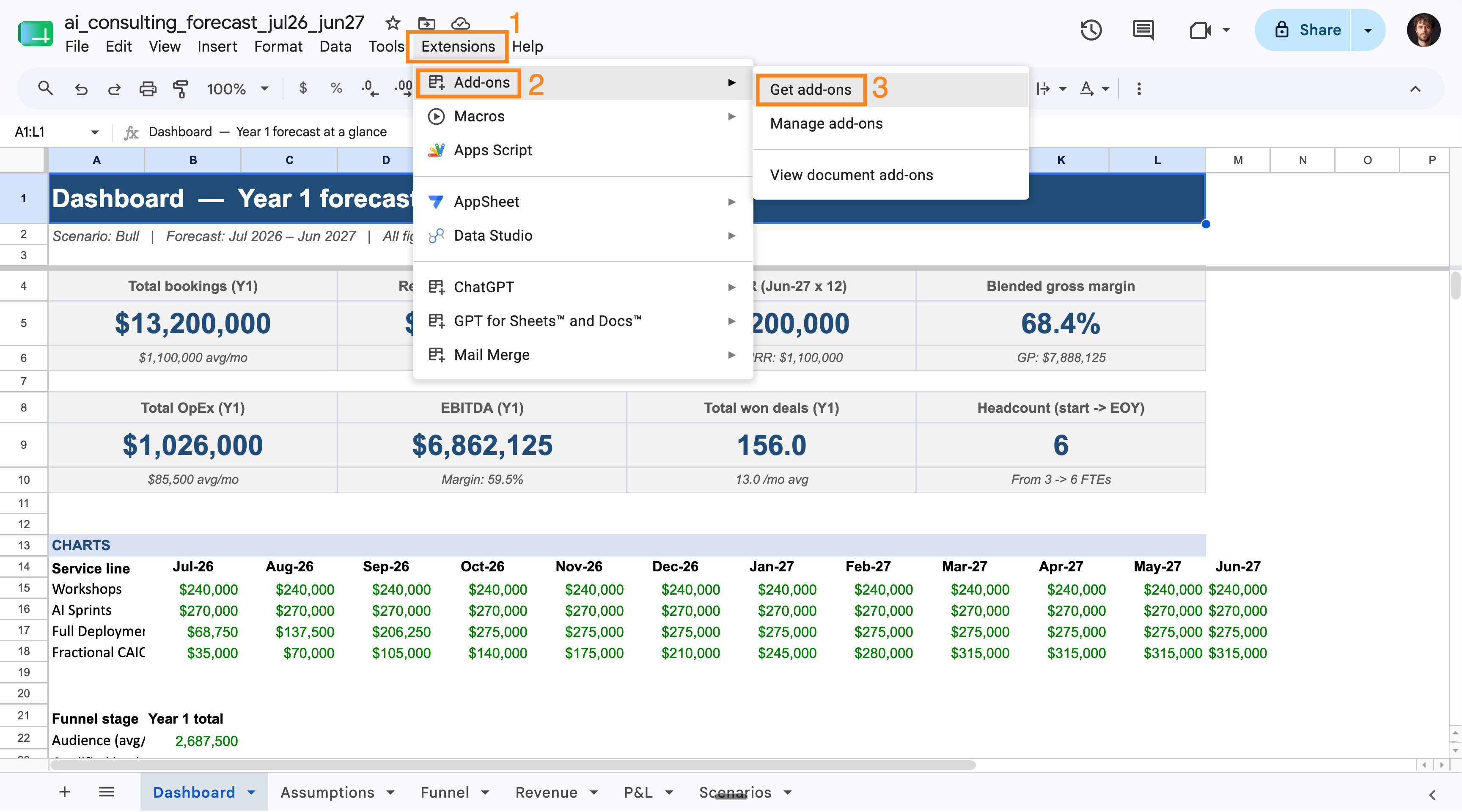
من القائمة العلوية لملف Google Sheets، توجه إلى Extensions -> Add-ons -> واضغط على Get add-ons.
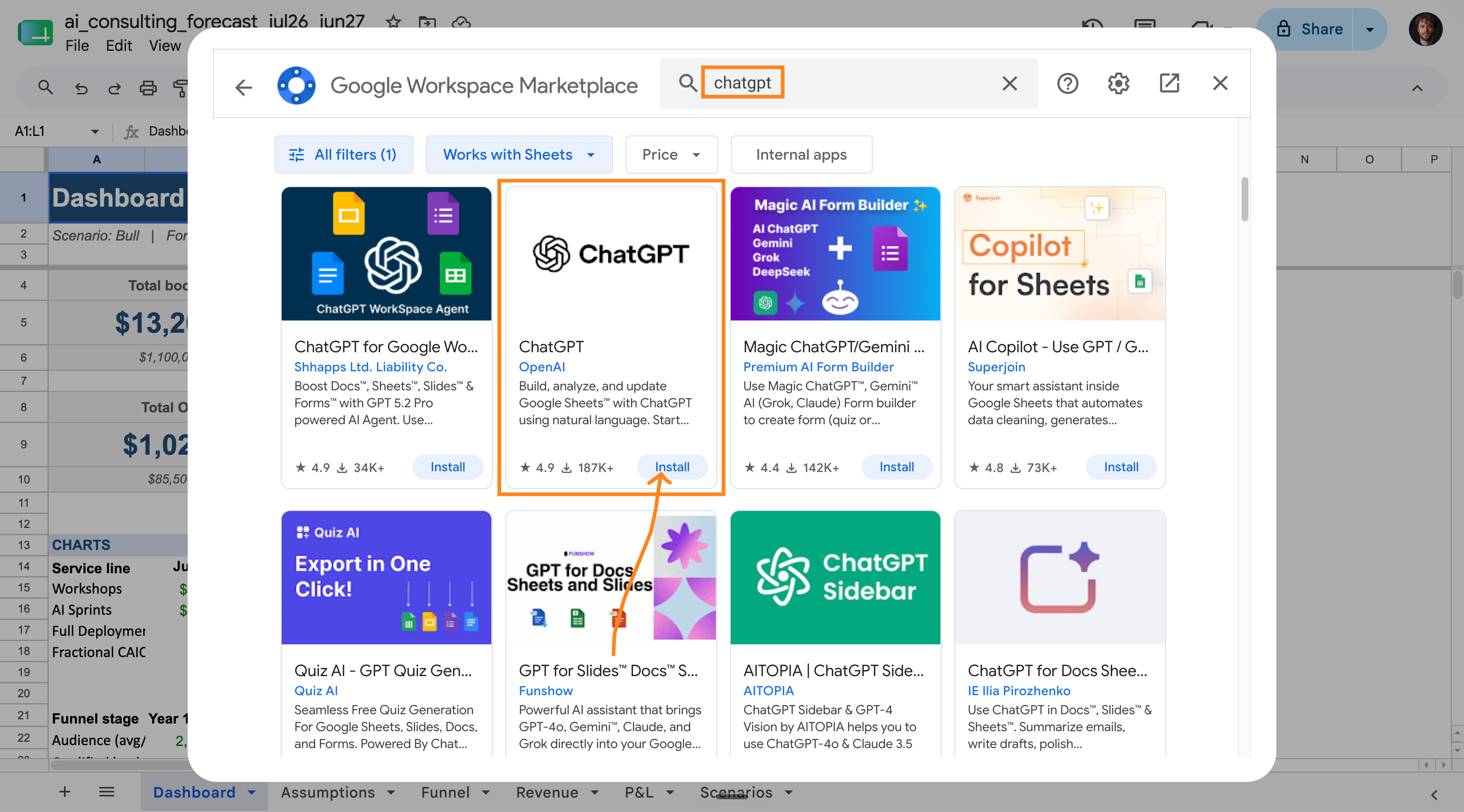
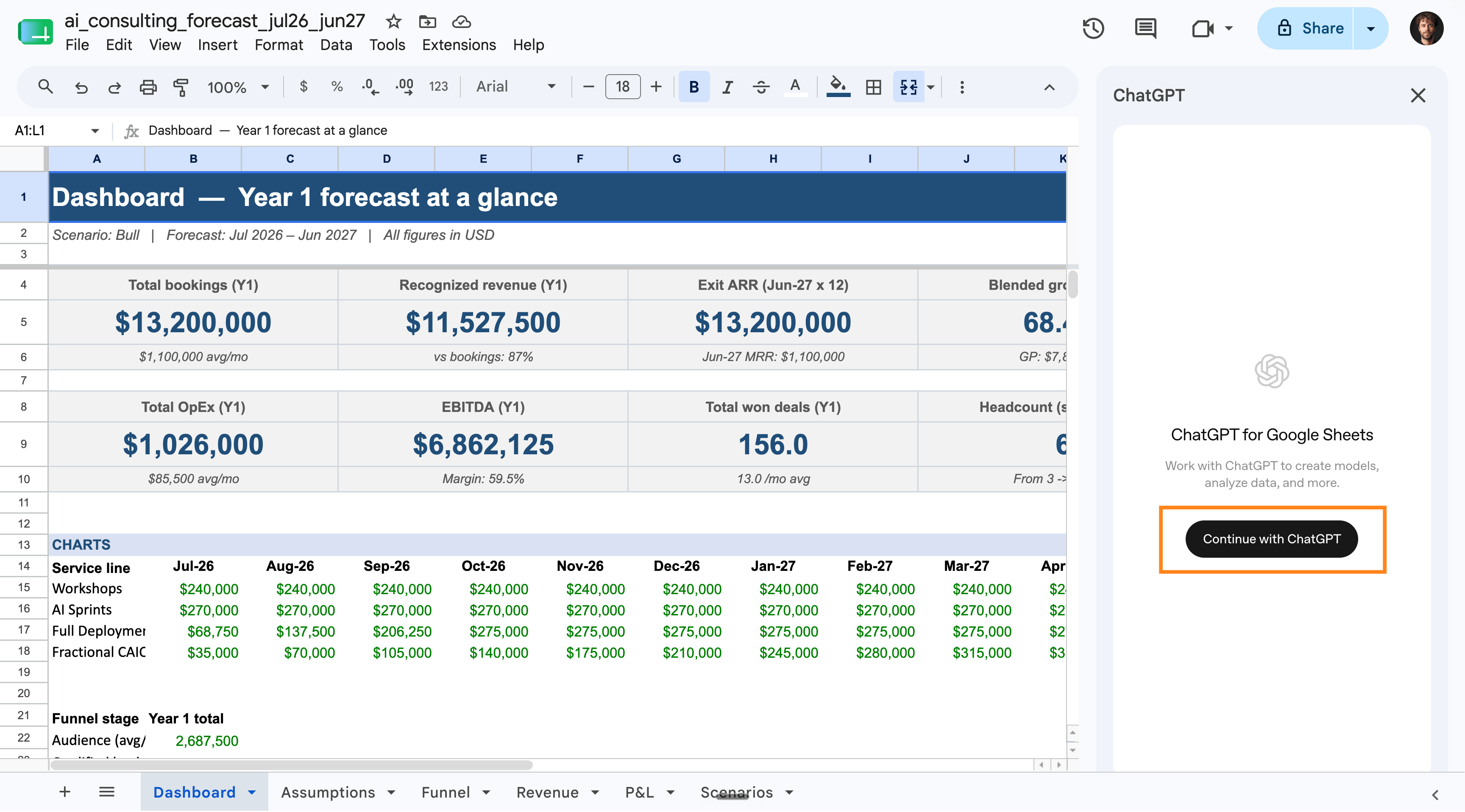
في شريط البحث، اكتب “ChatGPT”، وكن حذراً جداً باختيار الامتداد الرسمي الصادر مباشرة من شركة OpenAI (الامتداد مجاني بالكامل ويتطلب فقط ربط حسابك).
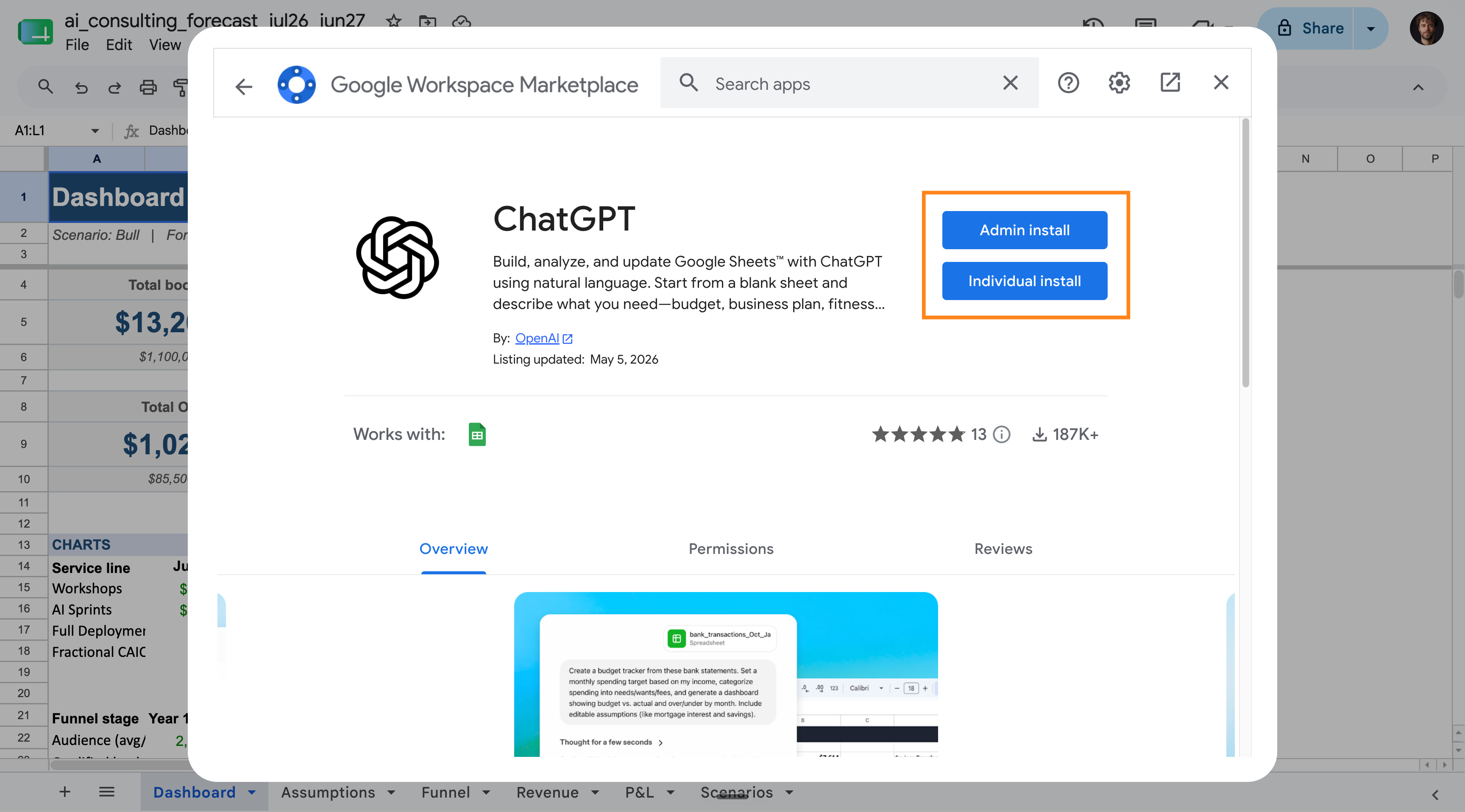
اضغط على زر Install لتثبيت الامتداد في دواني معدودة.
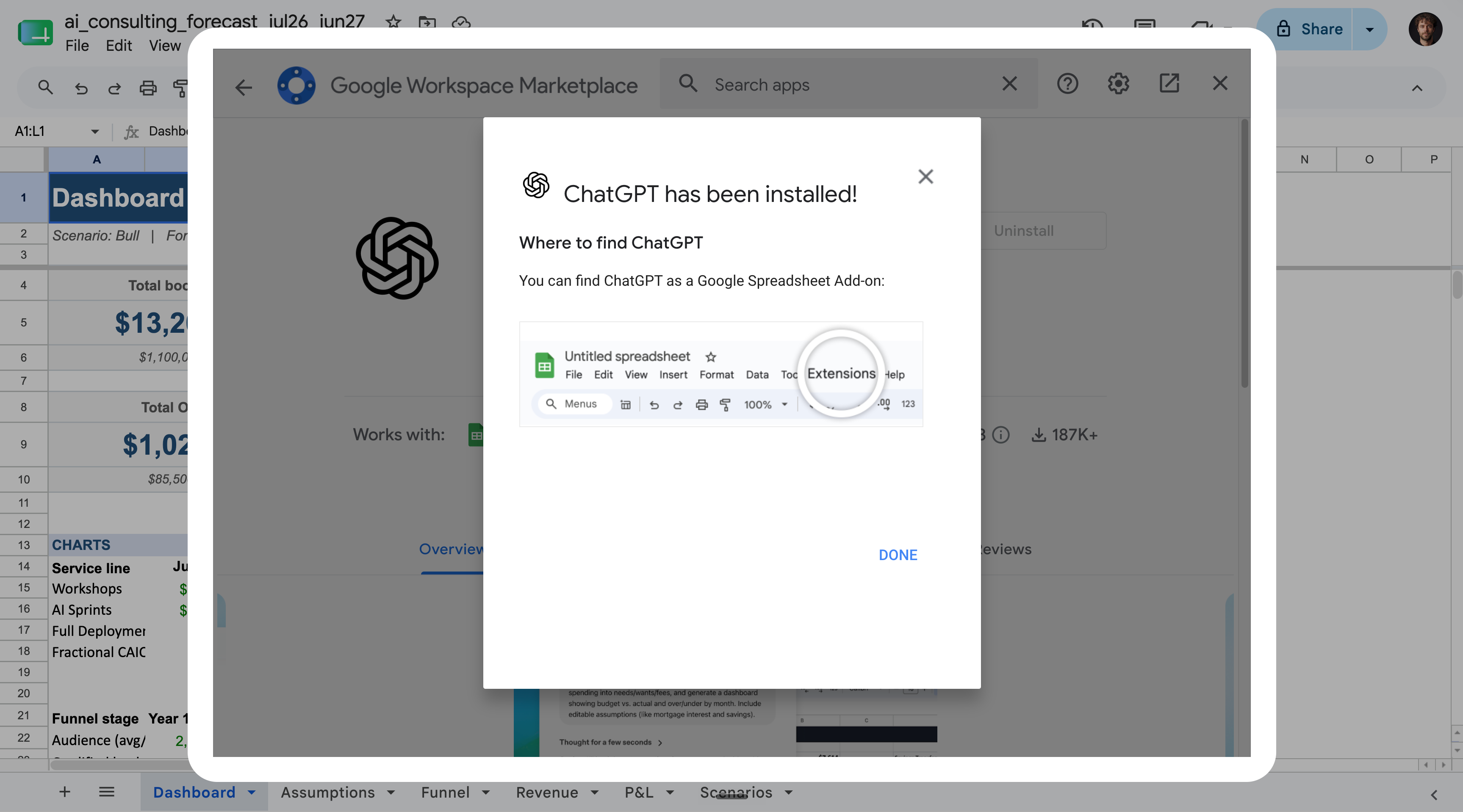
ستظهر لك رسالة تأكيد إتمام التحميل بنجاح.
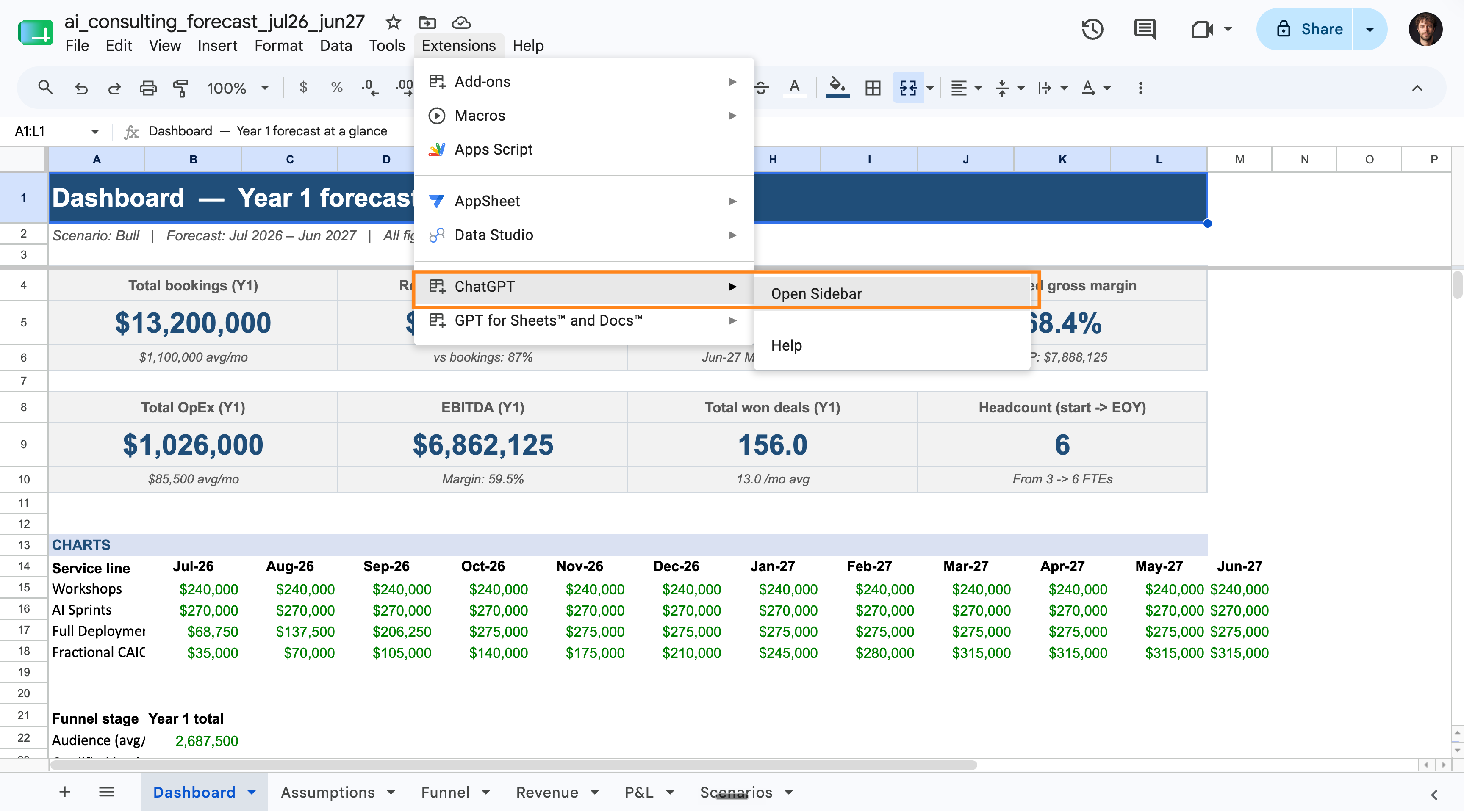
الآن، ستجد خيار ChatGPT قد استقر بشكل دائم داخل قائمة Extensions الخاصة بك.
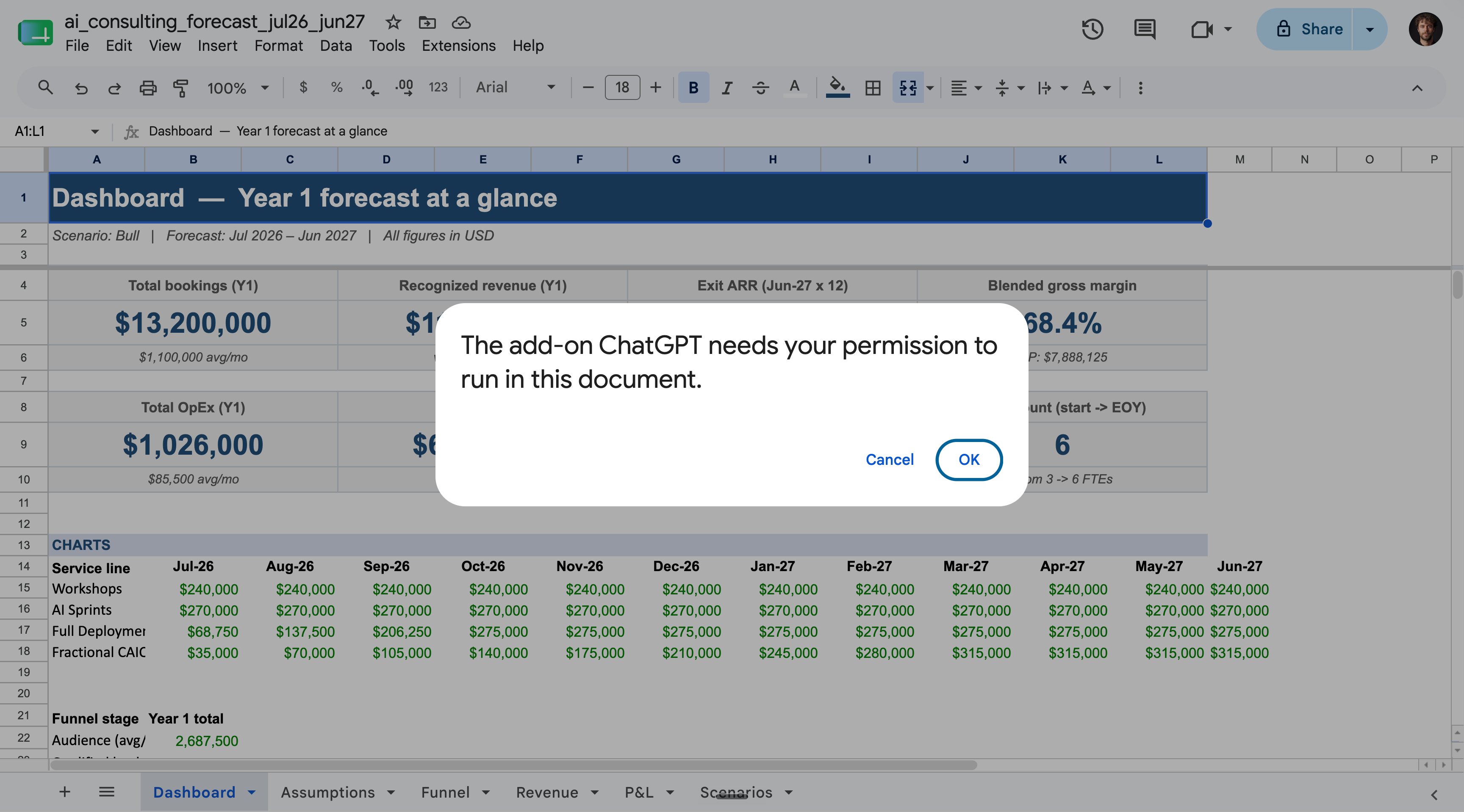
عند تشغيله للمرة الأولى، سيطلب منك البرنامج منح الصلاحيات الأمنية للوصول للمستند؛ اضغط OK.
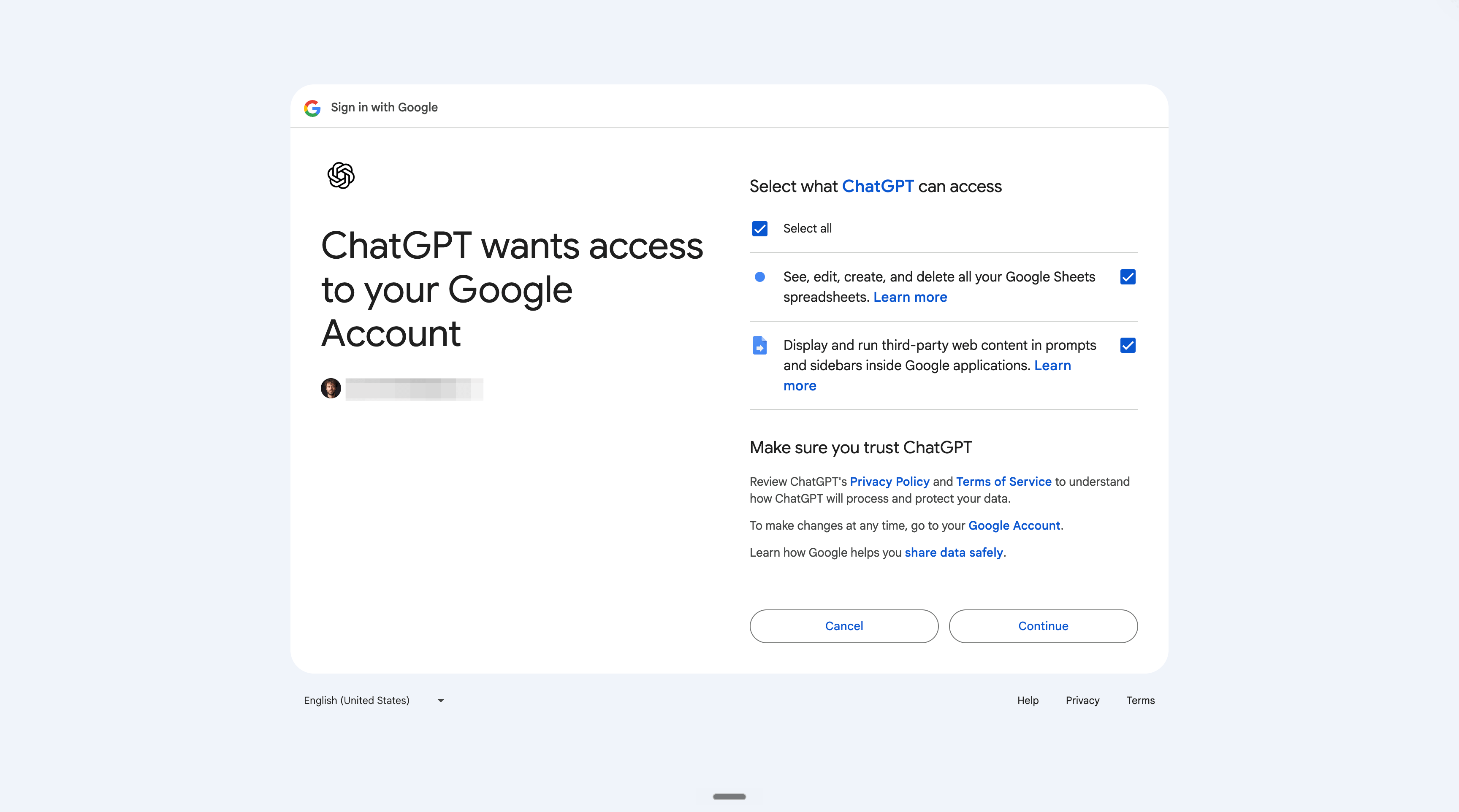
وافق على منح الصلاحيات للاستمرار.
قم بربط حساب ChatGPT الخاص بك لتسجيل الدخول الفوري وتفعيل ميزات الموديل.
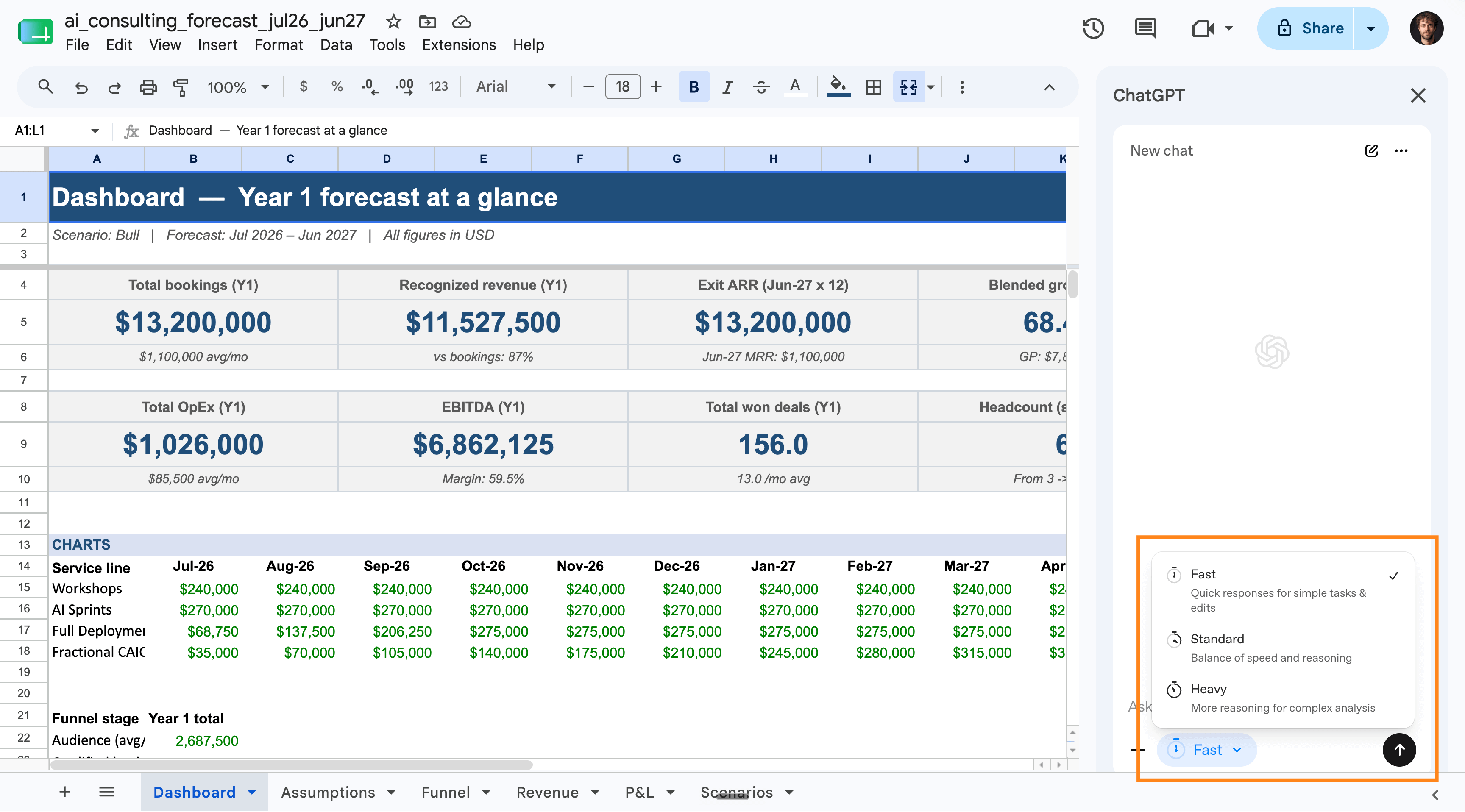
الخطوة الحرجة: من قائمة الموديلات المتاحة في الامتداد، قم دائماً باختيار النمط Heavy. هذا الخيار يمثل الموديل الأكثر ذكاءً وعمقاً في التحليل المنطقي والرياضي (مثل GPT-4o أو o1)، وعلى الرغم من أنه قد يكون أبطأ قليلاً في الاستجابة، إلا أنه يضمن لك دقة الحسابات وعدم تدمير الخلايا.
نماذج عملية لهجوم التعديل بـ ChatGPT داخل الجدول:
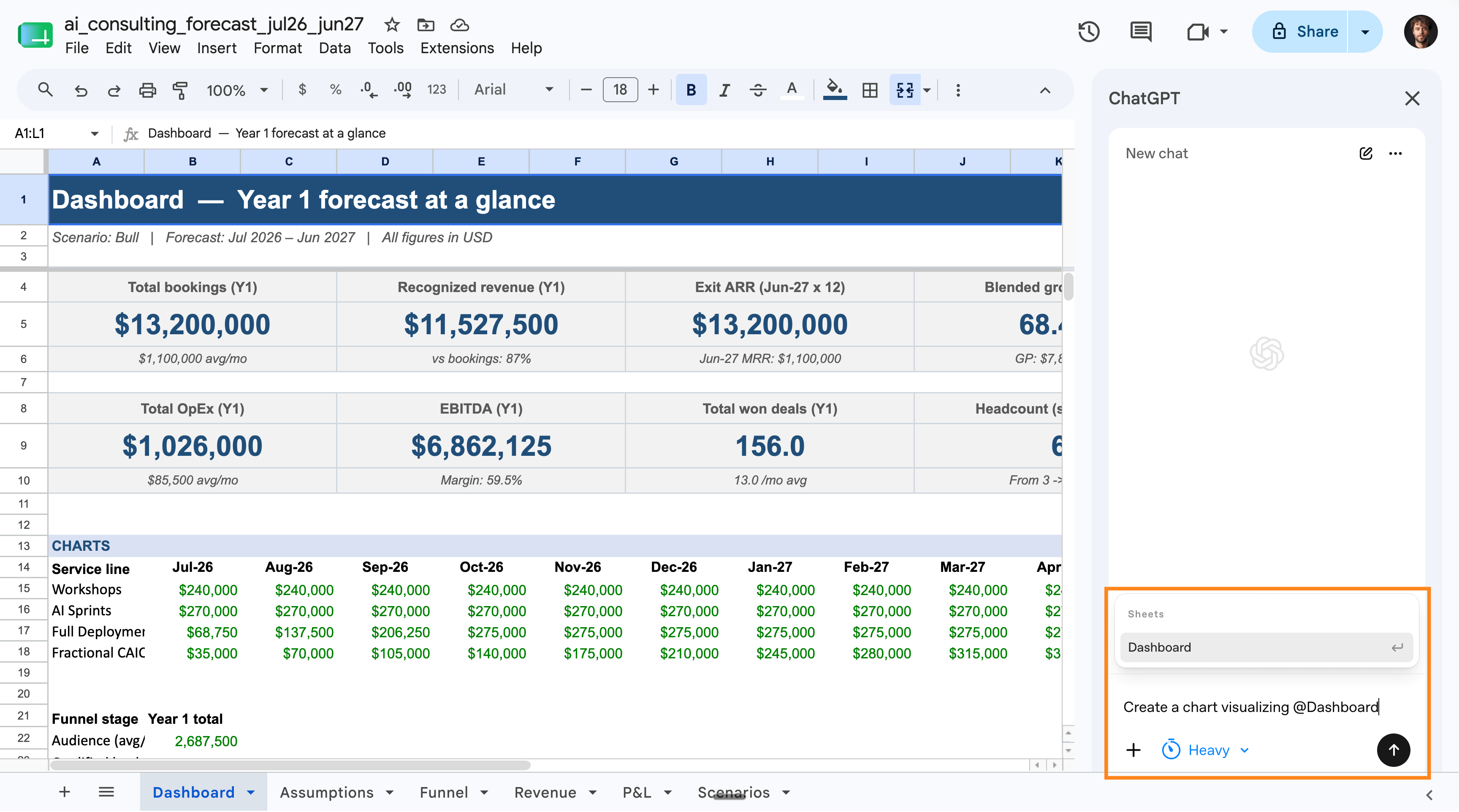
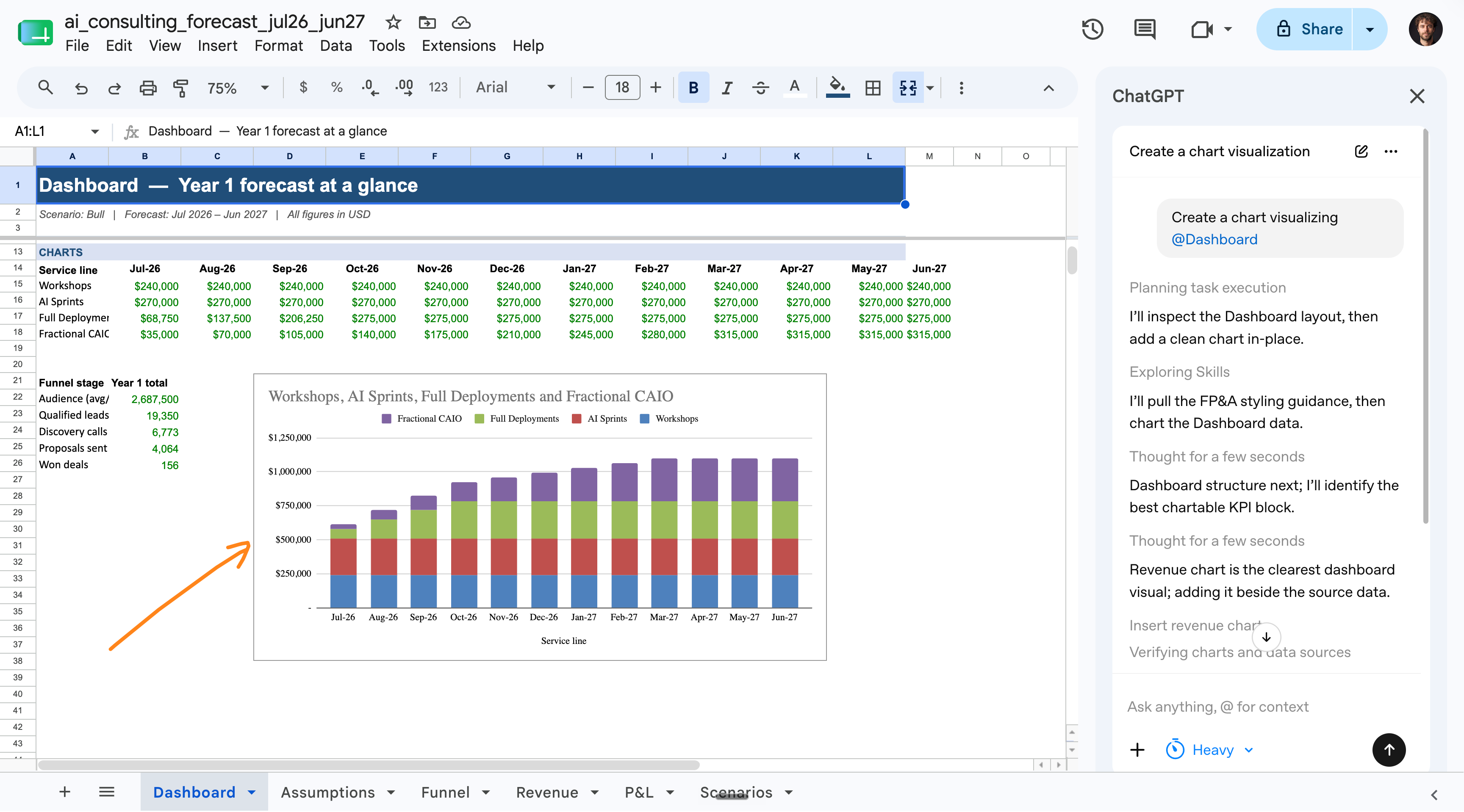
المثال الأول: بناء الرسوم البيانية البصرية الذكية: يمكنك ببساطة كتابة أمر طبيعي في القائمة الجانبية: “قم بعمل رسم بياني يوضح توزيع الإيرادات في ورقة الـ Revenue”، واستخدم علامة الـ
@لتحديد اسم الورقة بدقة (Tagging). سيقوم الذكاء الاصطناعي بمسح النطاق وبناء الرسم البياني المناسب فوراً.
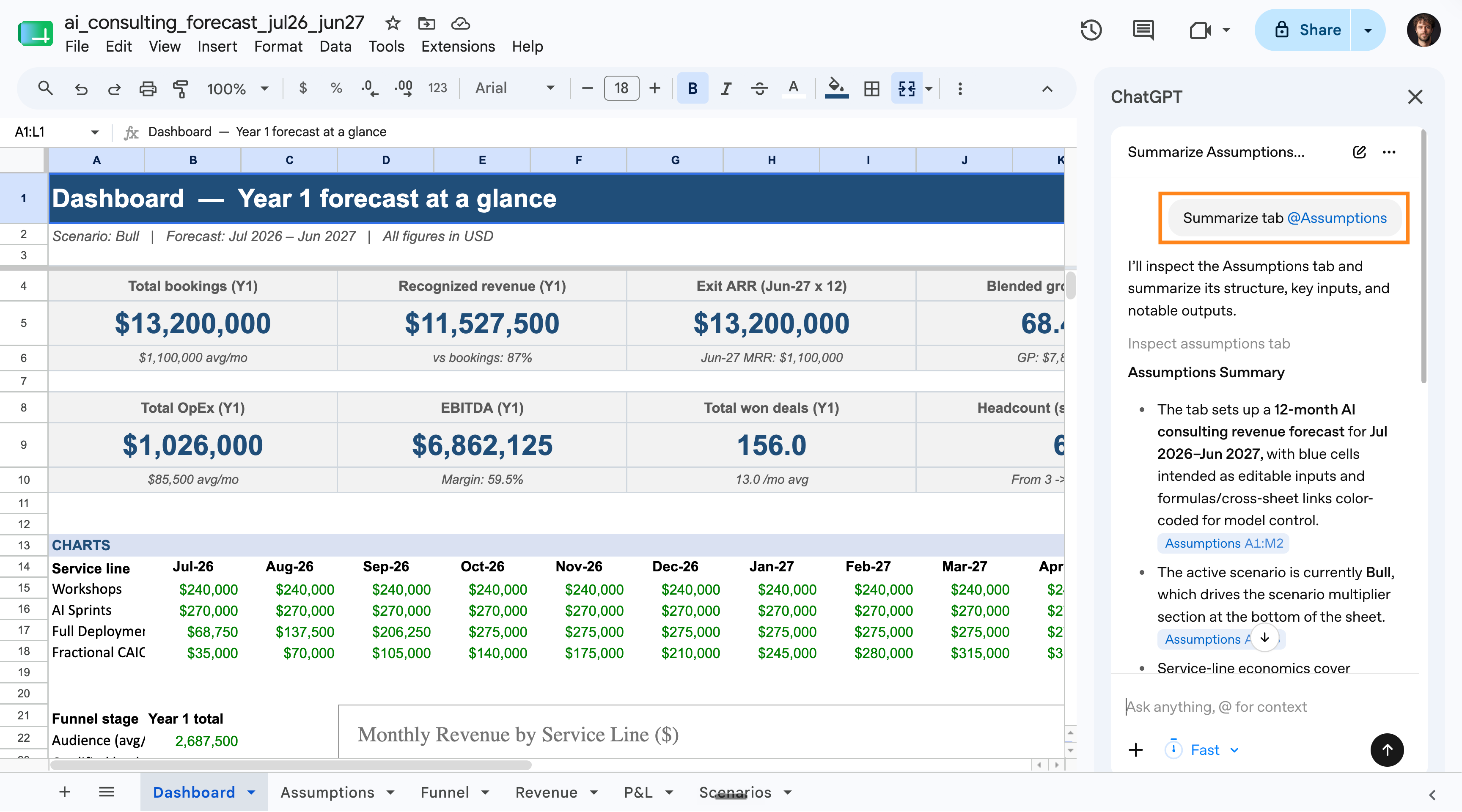
المثال الثاني: تلخيص وتحليل الأوراق الخلفية: يمكنك أن تطلب منه: “قم بصياغة ملخص تنفيذي مكثف لورقة الأرباح والخسائر P&L، واذكر أهم 3 محركات للتكلفة”، ليقوم بقراءة البيانات حتى وإن لم تكن واقفاً على نفس علامة التبويب الحالية، ويعطيك تقريراً نصياً مصقولاً.
المثال الثالث: التعديل الثقيل والهندسة العكسية للفرضيات (The Best Use Case): وهذا هو الاستخدام المفضل لدي؛ قمت بكتابة البرومبت الآتي لـ ChatGPT في القائمة الجانبية:
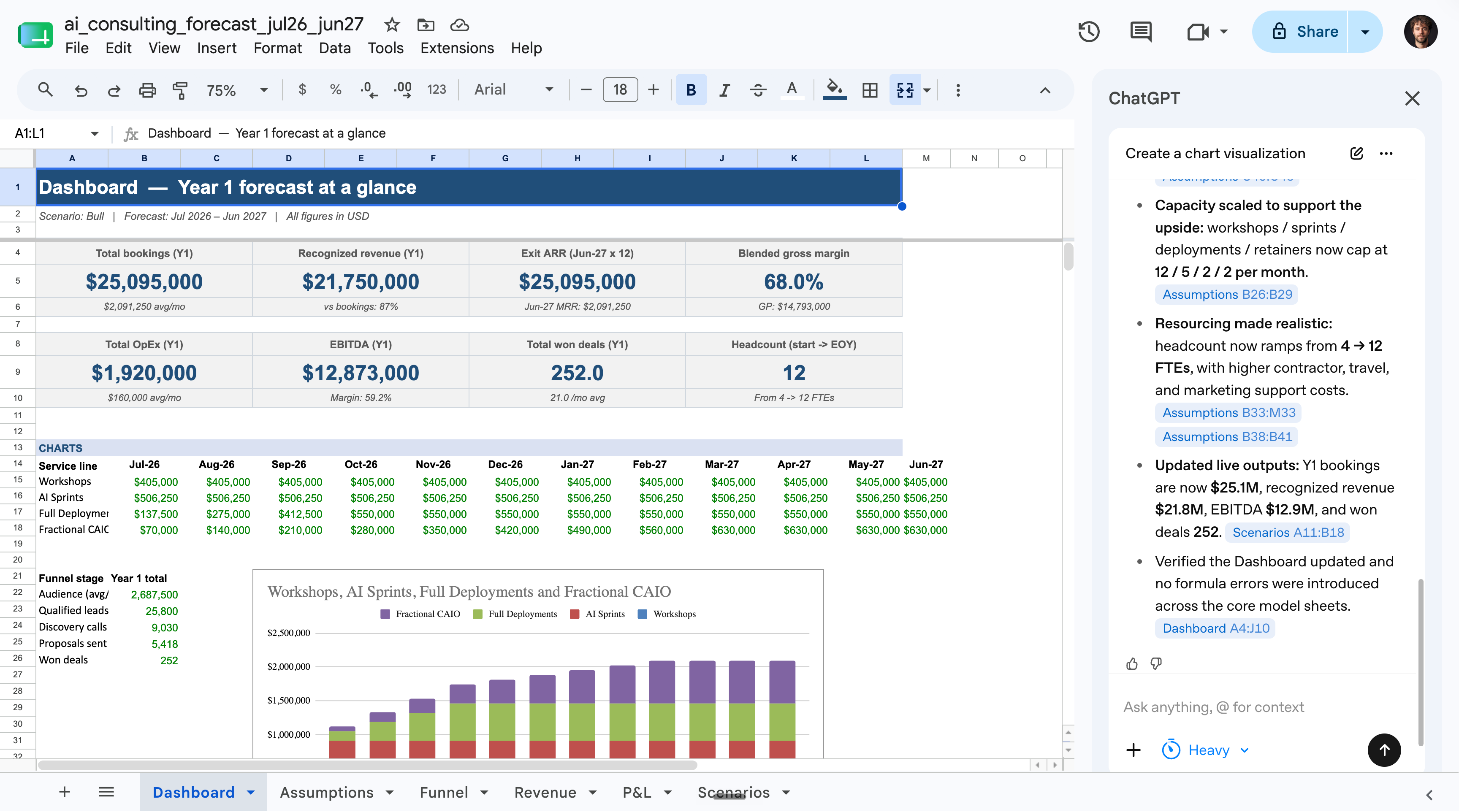
“في ورقة
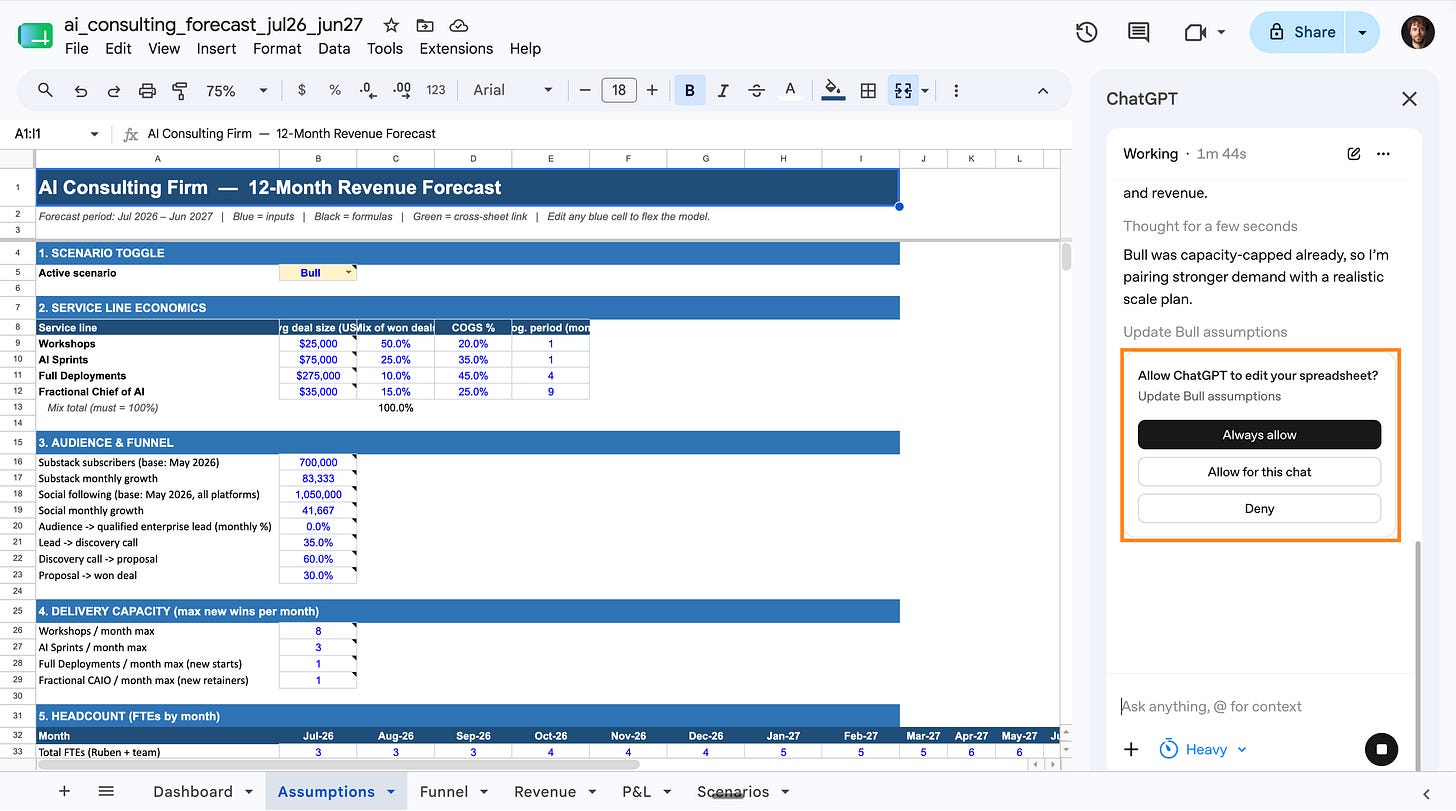
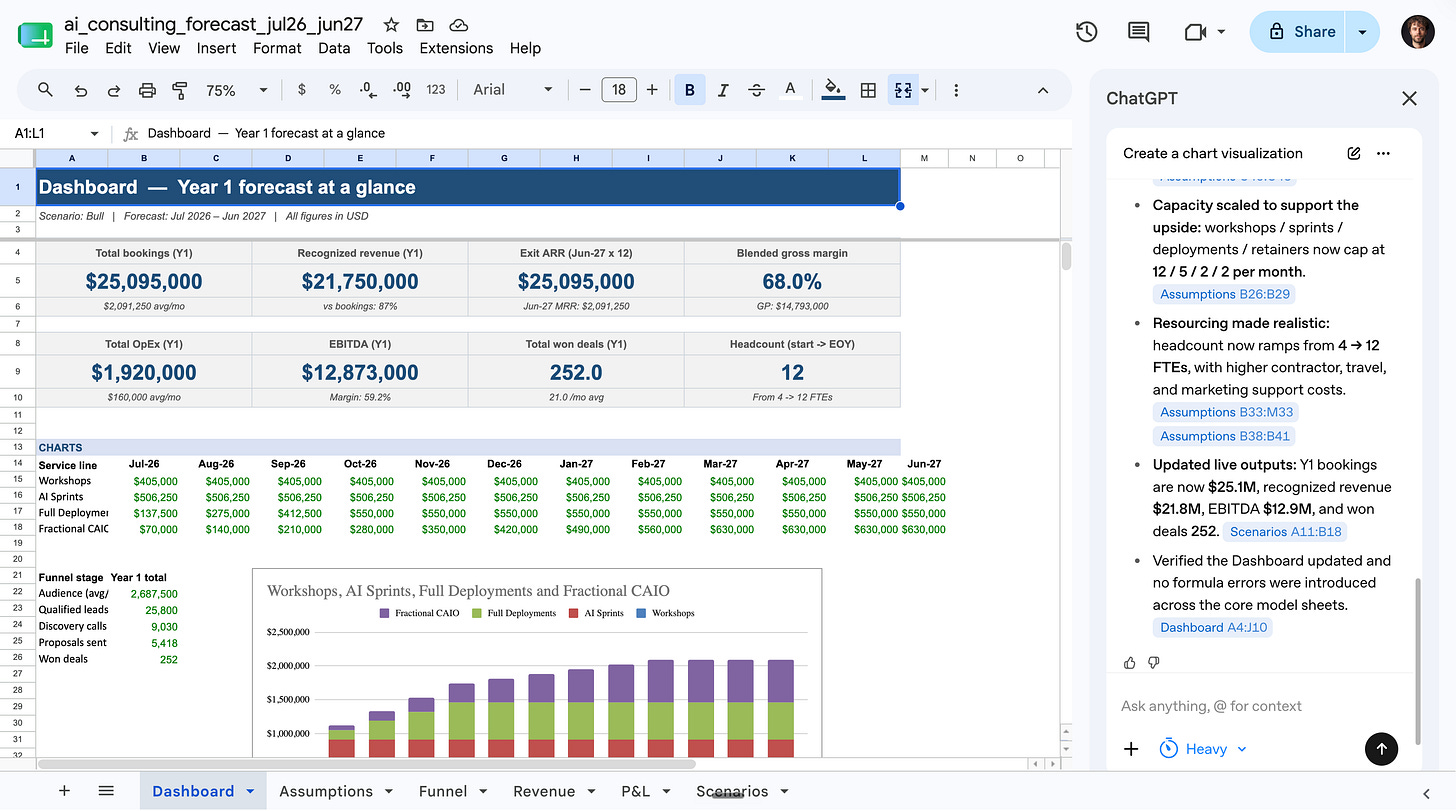
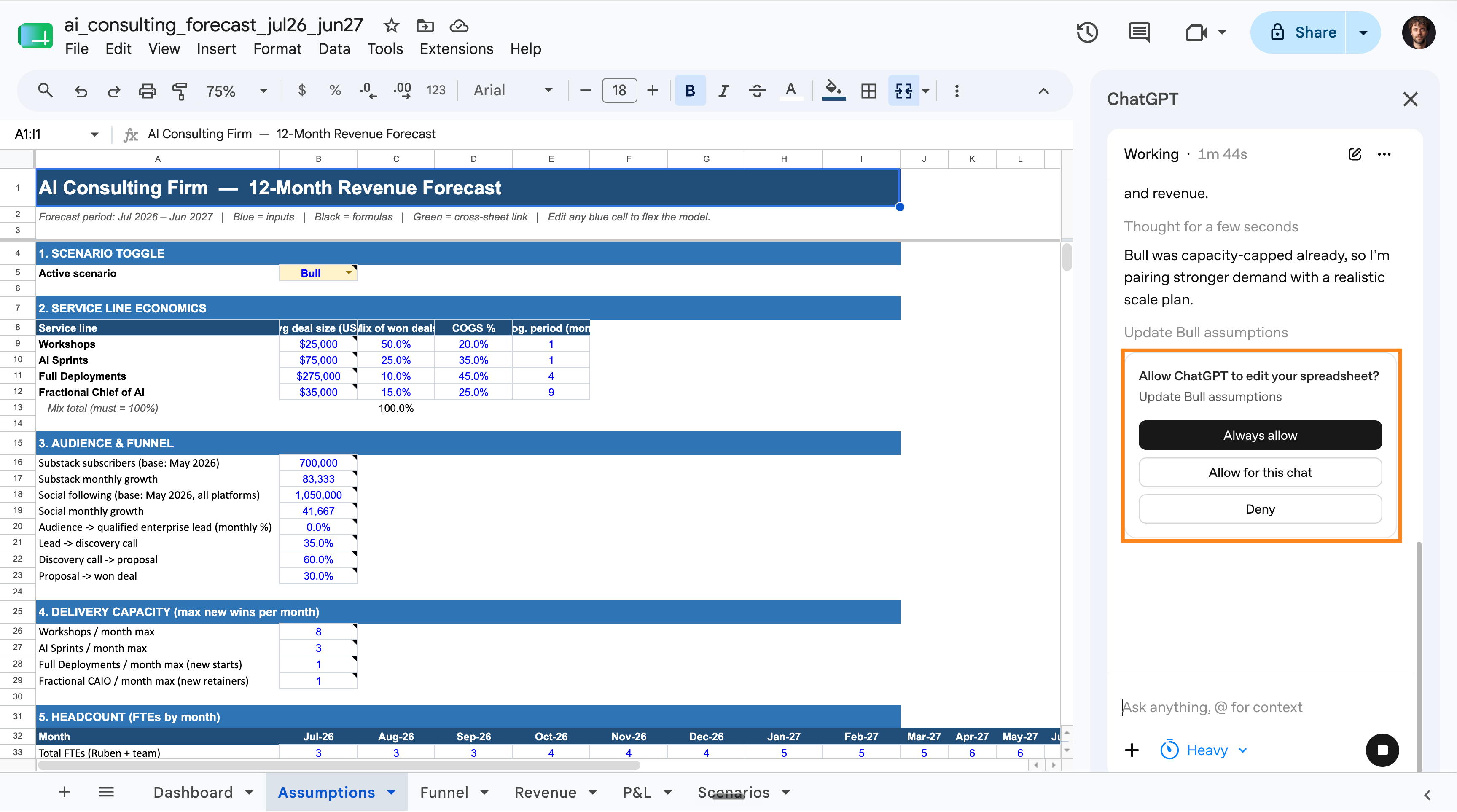
@Assumptions، قم بتغيير فرضيات السيناريو التفاؤلي (Bull Scenario) لتصبح أكثر تفاؤلاً وقوة. ضع فرضياتك الذكية لما يمكن اعتباره أرقاماً طموحة ولكنها لا تزال واقعية وقابلة للتحقيق في السوق الحالي.”
لأن هذا الأمر يتضمن تعديلاً مباشراً على الخلايا وكتابة معادلات جديدة، سيطلب منك الامتداد الإذن للمضي قدماً؛ اضغط موافقة، وستشاهد الجداول بأكملها تتحدث وتتغير أرقامها ومعادلاتها التراكمية في ثوانٍ معدودة لتستوعب السيناريو الجديد بنسق رياضي محكم.
خامساً: لاعب جديد في الميدان.. دخول Shortcut.ai للحسابات المتخصصة
إذا كان عملك اليومي بالكامل ووظيفتك الأساسية في الشركة تتمحور حول بناء وإدارة وتدقيق جداول البيانات المعقدة والموديلات المالية الرأسمالية الضخمة، فهناك لاعب متخصص جديد في السوق يستحق مكاناً في ترسانتك التقنية:
منصة Shortcut.ai (تنويه أمان: أنا لا أتقاضى أي مبالغ مالية أو عمولات تسويقية من هذه الأداة؛ إنها مراجعة مهنية خالصة للبيئة التقنية لعام 2026).
قمت بفتح المنصة وتغذيتها بنفس البرومبت المعقد الخاص بالشركة الاستشارية الذي استخدمته مع Claude Cowork.
ما يميز هذه الأداة هو أنها تطلب منك تحديد التوجه البصري والهيكلي قبل البدء؛ قمت باختيار النمط “Look good” لتجعل المستند يبدو جذاباً ومصقولاً للعرض.
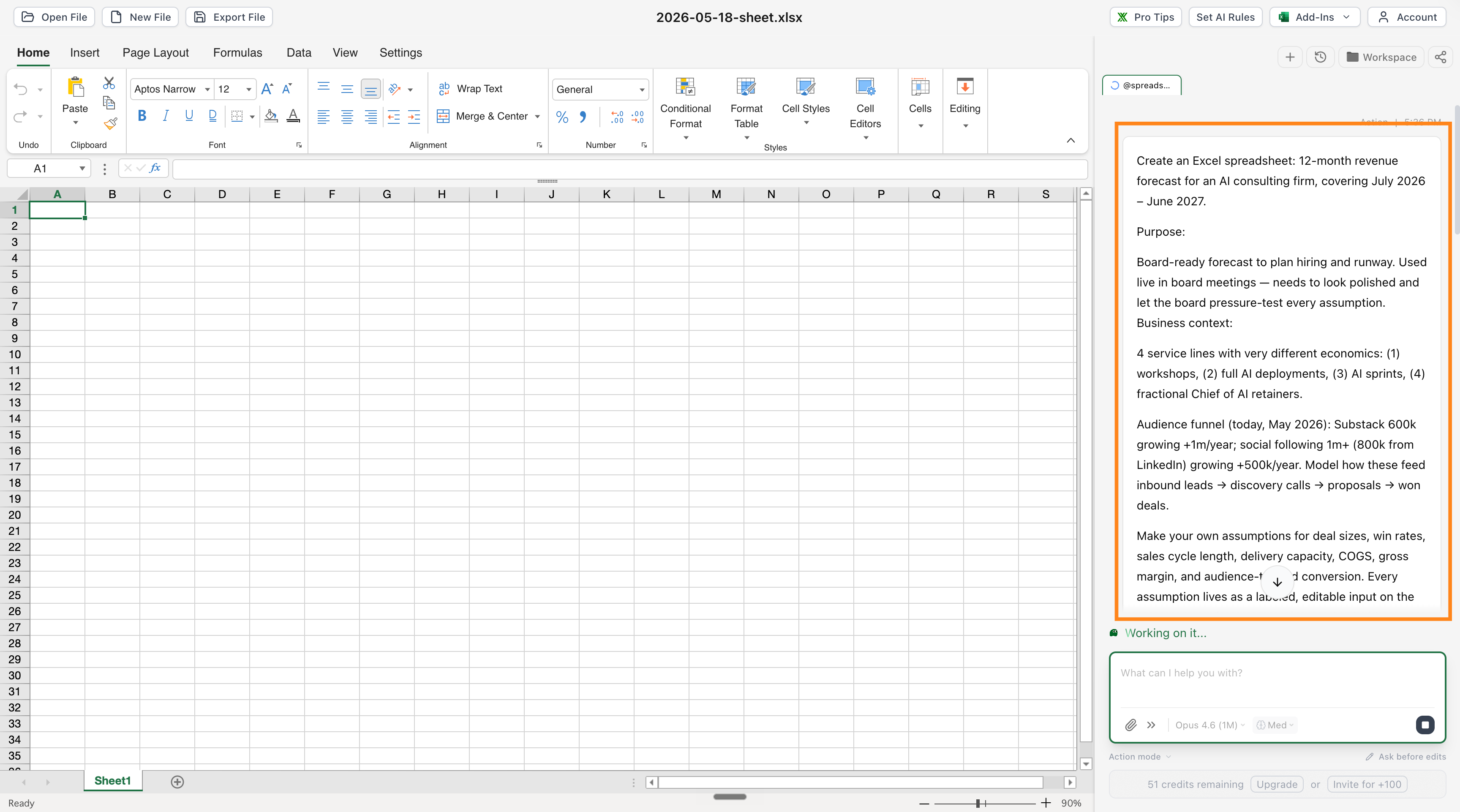
أخرجت لي المنصة جدول بيانات صلب ومحكم للغاية ومبني بدقة متناهية.
إنها أداة خارقة تهدف بجرأة إلى استبدال عملاقي البرمجيات (Microsoft و Google) عبر بناء بيئة سحابية خاصة بها لجداول البيانات المدعومة بالذكاء الاصطناعي.
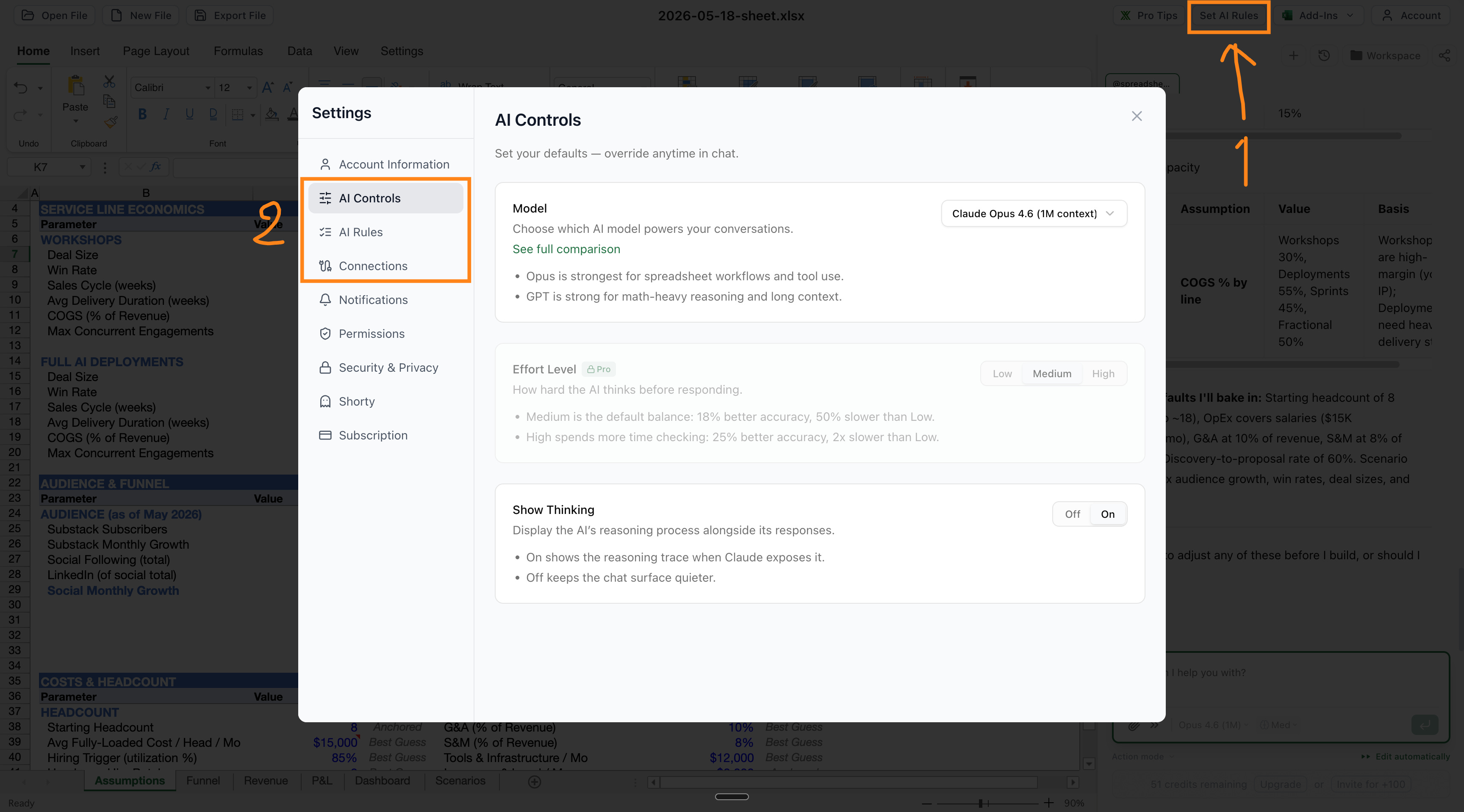
على الرغم من قوتها، إلا أنها تفتقر في شكلها الخام إلى “السياق المعرفي الشامل” الذي يملكه Claude Cowورك المربوط بمجلدات عملك وإيميلاتك؛ ولكن يمكنك سد هذه الفجوة والدخول إلى لوحة التحكم المتقدمة للمنصة لتعريف سياق وظيفتك، وتفضيلات التنسيق الخاصة بشركتك، وحتى اختيار موديل الذكاء الاصطناعي الأساسي الذي تريده أن يقود العمليات (مثل Claude نفسه).
الخلاصة: ماذا يجب أن تستخدم في عملك؟
إذا كنت لا تصنع أكثر من جدول أو نموذجين ماليين في اليوم (مثل حالتي وحالة أغلب القادة والتنفيذيين): فالبروتوكول الملكي المتمثل في البدء عبر Claude Cowork -> التصدير لـ Google Sheets -> التعديل الهجومي بامتداد ChatGPT هو أكثر من كافٍ ويمنحك قوة وسيطرة لا تضاهى.
أما إذا كانت وظيفتك بدوام كامل هي هندسة المعاملات المالية الضخمة وإعداد الجداول الحسابية للمؤسسات، فاستكشف أدوات متخصصة مثل Shortcut.ai أو محرك ChatGPT Codex المتقدم للمطورين.
الخاتمة: النجاة من فخ الأتمتة وصناعة القيمة الحقيقية
الشركات في عام 2026 لا تدفع الرواتب والميزانيات الضخمة للمستشارين أو الموظفين لأنهم “يعرفون كيف يكتبون صيغة INDEX MATCH في الـ Excel”؛
الآلة تفعل ذلك الآن في أجزاء من الثانية وبلا خطأ بشرى واحد.
الشركات تدفع من أجل الرؤية، والقدرة على اختبار الفرضيات، واتخاذ القرارات المصيرية بناءً على الأرقام.
توقف عن كونك منفذاً صامتاً يعيش داخل الخلايا، وتحول إلى مهندس أنظمة مالية يوجه الآلة لتبني له الحصون الحسابية بينما يحتفظ هو بالسيادة العقلية والتعليق الاستراتيجي القادر على تحريك دفة الأعمال.
سنتحدث عن “بروتوكول التدقيق الروبوتي” (The Robotic Audit Protocol).
بعد أن علمنا كيف نجعل الاستقصاء وجمع البيانات ومسح الحسابات يتم ليلاً أثناء النوم (المقال 60)، وكيف نبني جداول ونماذج ماليّة معقدة بـ 700 معادلة في دقائق (المقال 61)، كيف نطلق “وكلاء تدقيق مستقلين” (Autonomous Auditors) مهمتهم الوحيدة هي مسح هذه الجداول البرمجية والمالية الكبرى بشكل مستمر لاكتشاف أي تباين مالي، أو احتيال رقمي، أو انحراف في الميزانية (Anomalies) وإصدار تنبيهات حمراء فورية قبل أن تقع الكارثة؟
سنغوص في هندسة الرقابة المالية الذاتية للمؤسسات الفائقة.
كتابة المعادلات وتنسيق الخلايا هي وظيفة الآلة المطيعة؛ أما تحديد الرؤية، والـ Sanity-Check للفرضيات، واتخاذ القرار الاستراتيجي لمجلس الإدارة فهي سيادتك وبصمتك البشرية المحمية من التعفن. افتح تطبيق Claude Cowork اليوم، واكتب برومبت الفرضيات العشر، ودع العاصفة الحوسبية تبني لك المستقبل.